
win10笔记本已连接充电器却不显示连接怎么解决?
番茄系统家园 · 2022-03-12 05:43:54
大家都知道,当笔记本没电关机了,我们会拿出充电器给笔记本充电。近期,有用户说win10笔记本明明已连接充电器了,却一直不显示连接,这是怎么回事?很大原因是电源设置出现问题,那么该怎么修复?针对此问题,下面小编来告诉大家解决方法,感兴趣的朋友不要错过了。
具体方法如下:
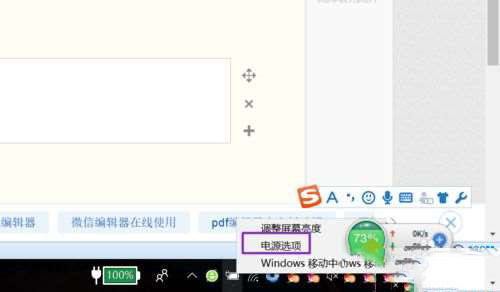
1、首先,我们右击电脑右下角的电池符号;

2、弹出的界面,我们点击电源选项;
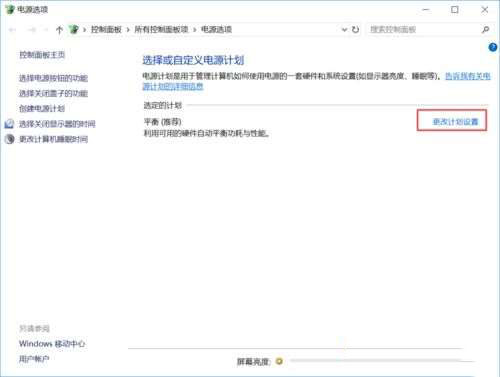
3、弹出的界面,我们点击更改计划设置;
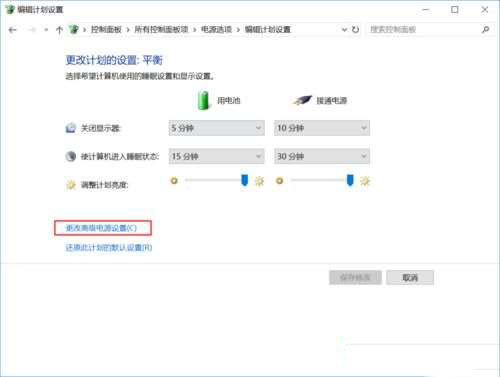
4、然后我们再点击更改高级电源设置;
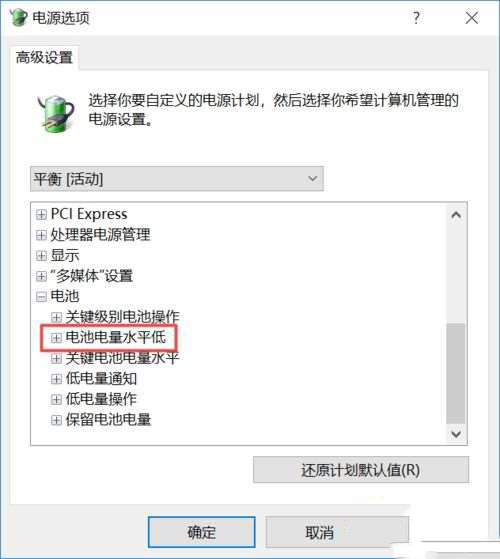
5、弹出的界面,我们找到电池,然后点击其旁边的符号;
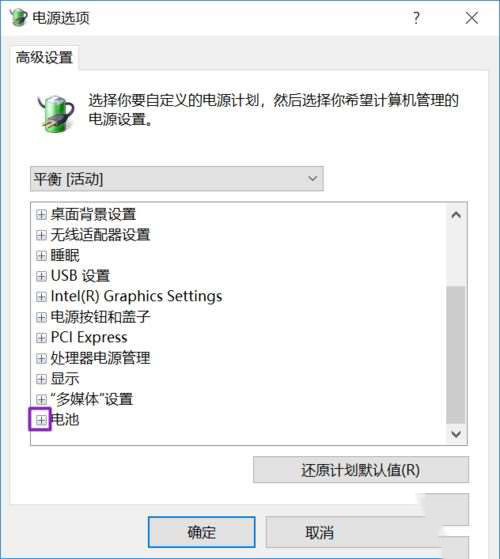
6、弹出的界面,我们点击电池电量水平低旁边的符号;
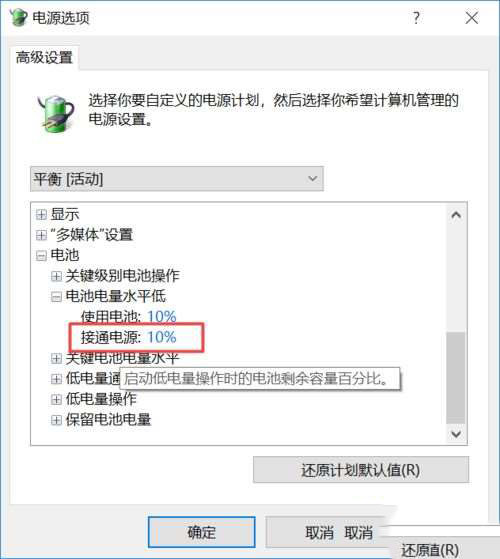
7、弹出的界面,我们点击接通电源;
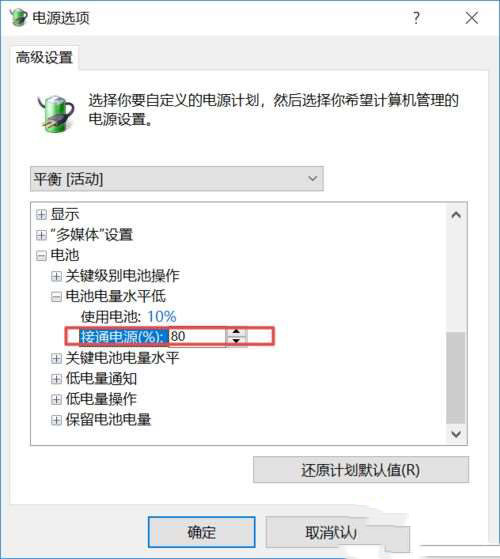
8、将里面的数值改为80;
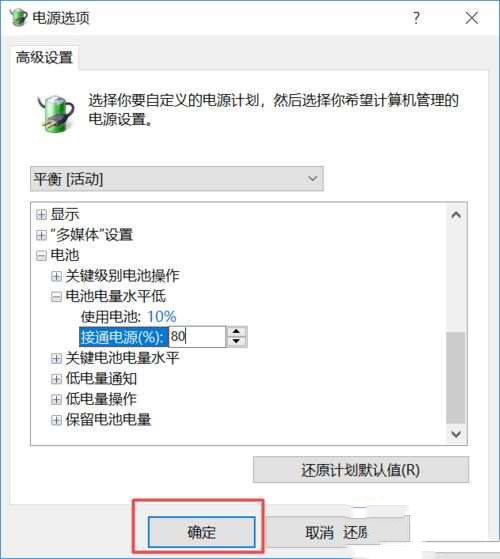
9、最后,我们点击确定即可,之后电池会在80%电量的时候就会连接电源了。
猜你喜欢
最新应用







热门应用













