
win10怎么解决录屏杂音大?
番茄系统家园 · 2022-03-13 05:08:12
大家都都知道,很多用户在使用win10电脑时会用到录屏功能,但是有的网友却遇到了录屏声音杂音非常大,导致视频效果不佳的情况,那我们要如何解决win10录屏杂音大的问题呢?下面本文就为大家整理了关于win10录屏杂音大的处理办法,感兴趣的朋友不要错过了。
处理办法如下:
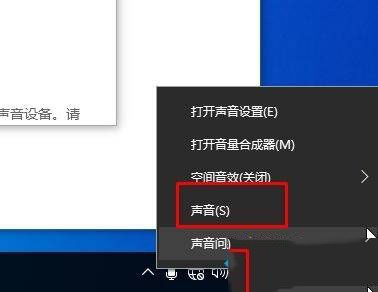
1、点击右下角音量图标,然后选择声音。
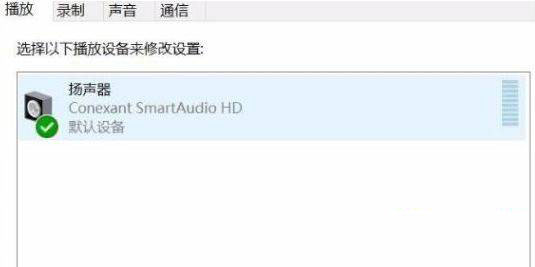
2、切换到播放选项卡下。
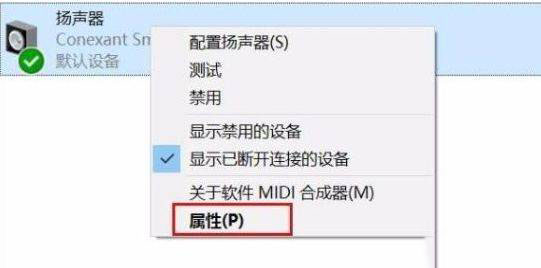
3、右击“扬声器”选择“属性”。
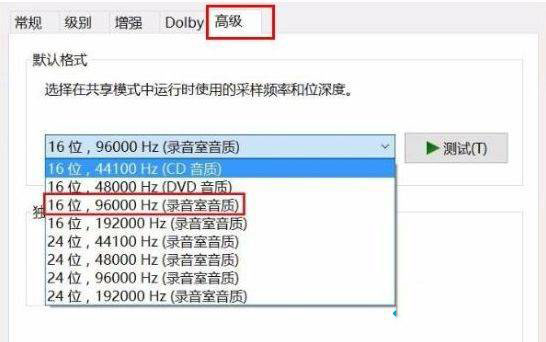
4、点击“高级”,选择“16位,96000HZ”点击“确定”。
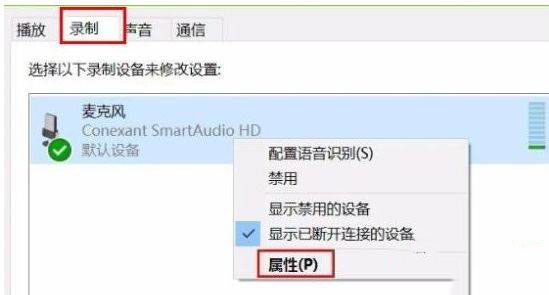
5、点击“录制”右击“麦克风”选择“属性”。
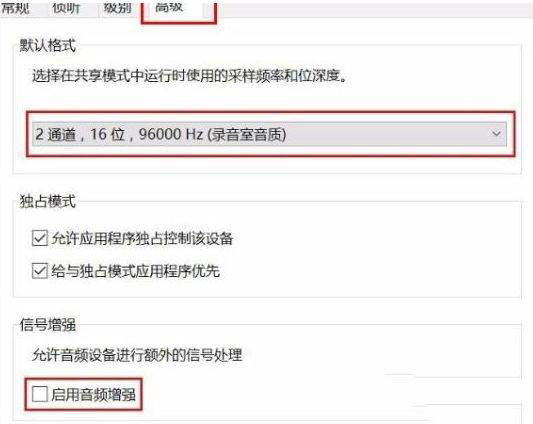
6、进入“高级”选择“2通道,16位,96000HZ”勾选“启用音频增强”即可。
猜你喜欢
最新应用







热门应用













