
win10 cleartype 推荐设置 电脑字体模糊发虚的解决办法
番茄系统家园 · 2022-09-02 08:19:49
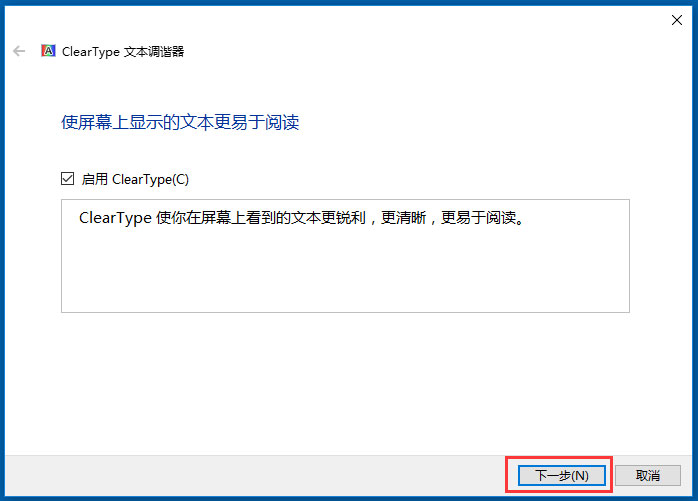
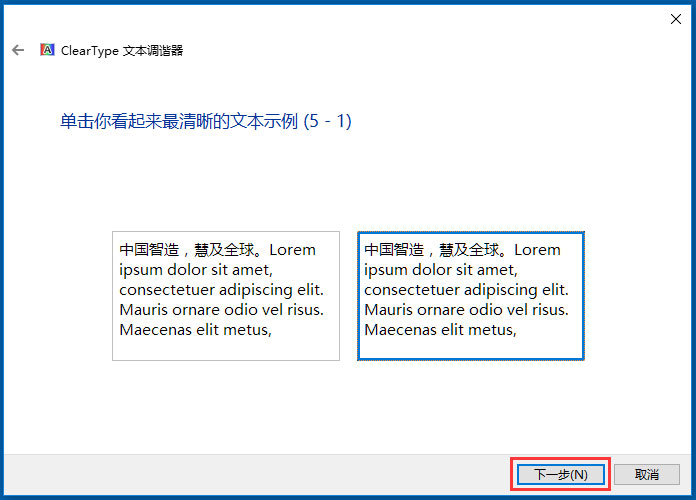
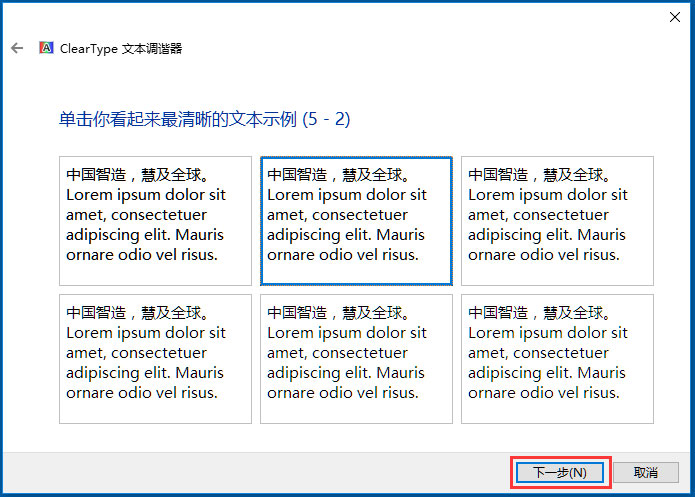
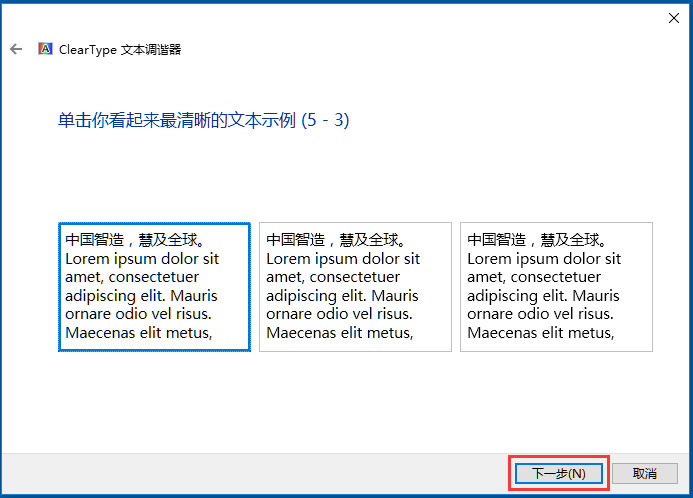
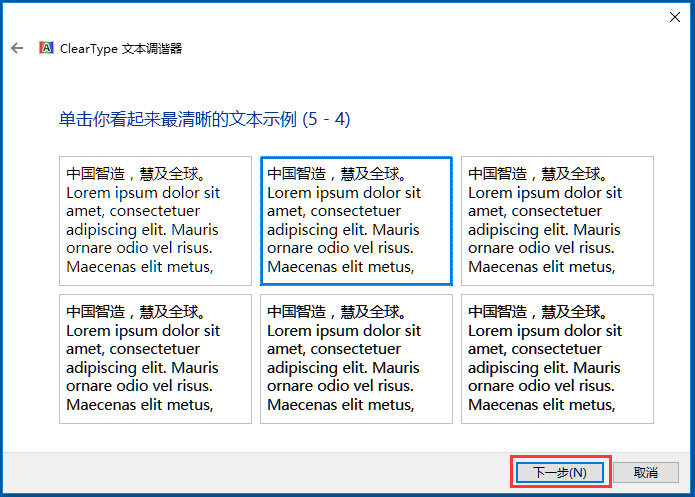
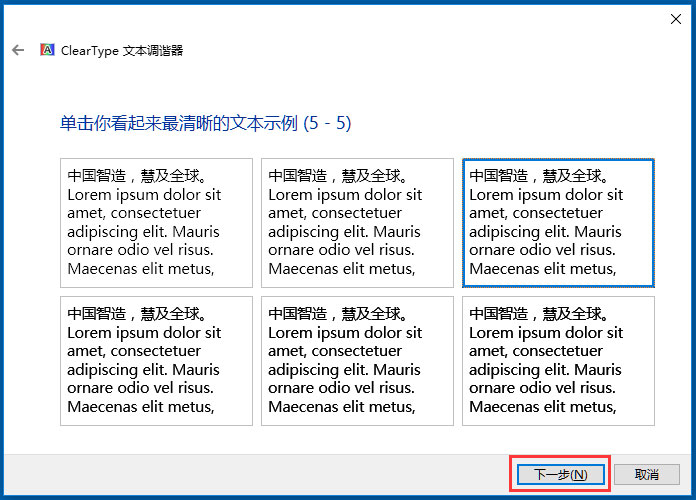
win10 cleartype 文本推荐设置。最近有Win10用户反映,电脑字体模糊发虚,眼睛看着很不舒服,用户以为重启电脑就能恢复正常,可是重启了几遍,结果都一样,这让用户很烦恼。其实,遇到这一问题,我们可以使用ClearType设置来解决。ClearType是Windows用来优化液晶显示器文字显示效果的技术,能够提高文字清晰度。由于不同的人的肉眼视觉有差别,所以系统会给你5个示例,让你进行判断,选出适合你的文本清晰度。下面一起看看详细教程吧!
Win10 ClearType的设置步骤:
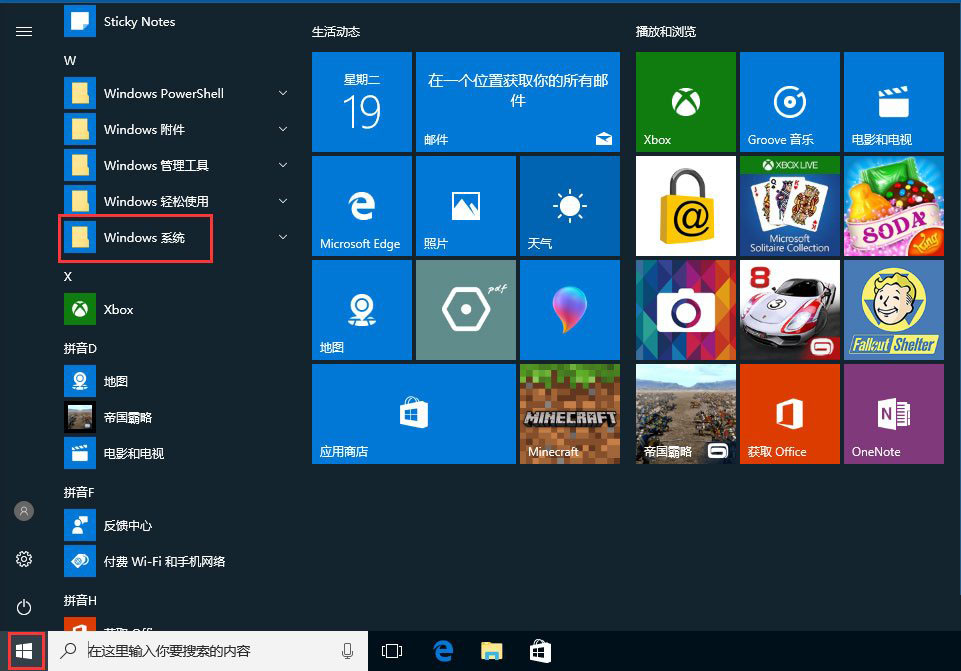
1、点击左下角的开始菜单,在弹出的菜单中找到“Windows系统”菜单项;
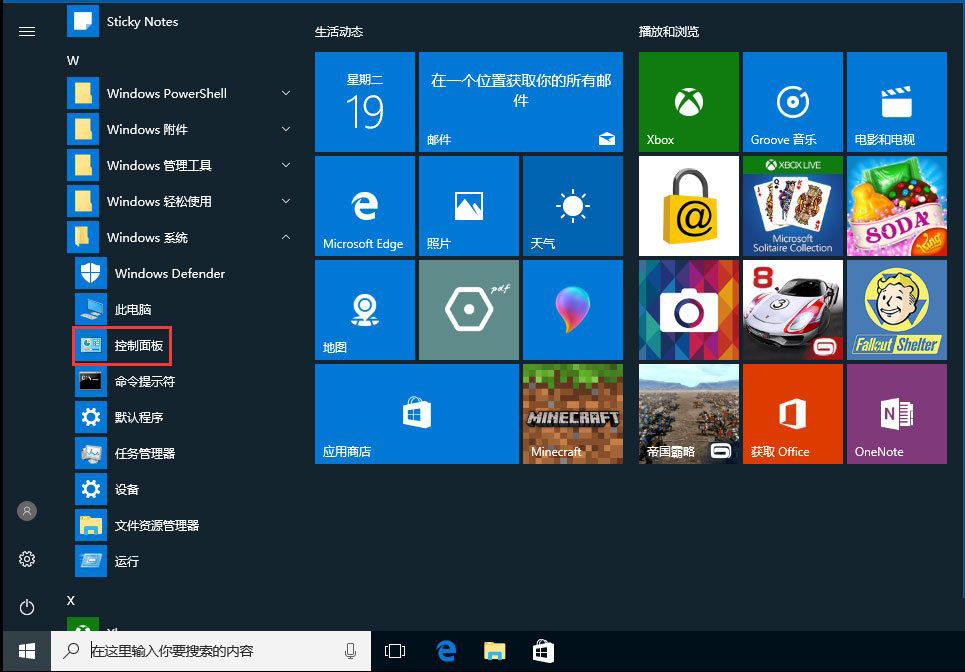
2、点击Windows系统菜单后,在打开的折叠菜单中选择“控制面板”菜单项;
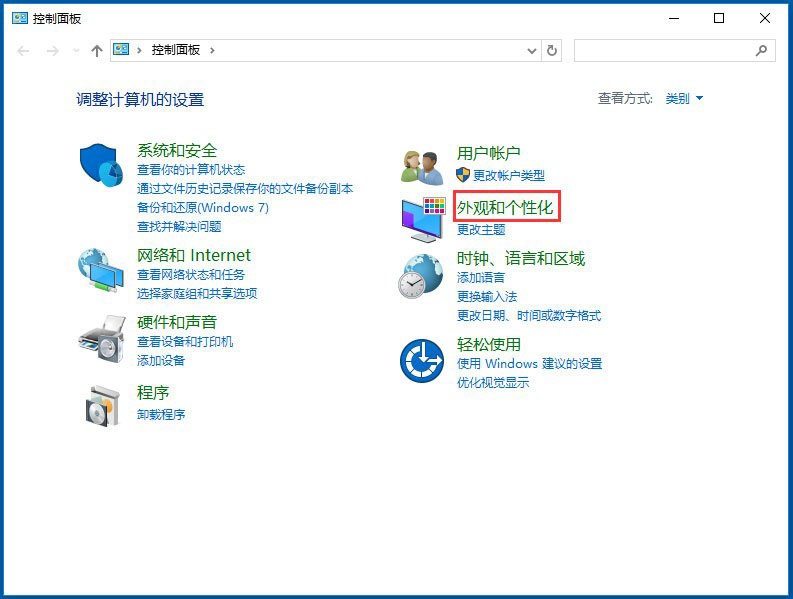
3、在打开的控制面板窗口中,点击“外观和个性化”;
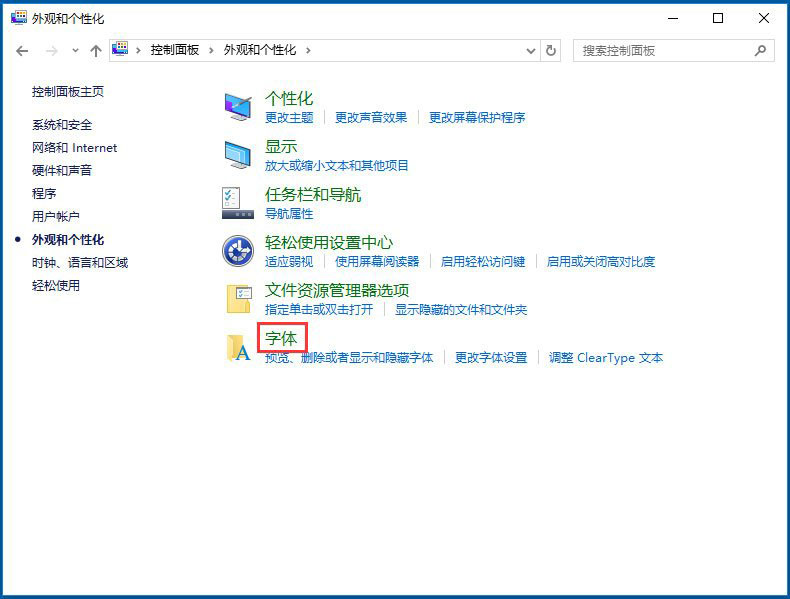
4、在外观和个性化设置窗口中,点击“字体”;
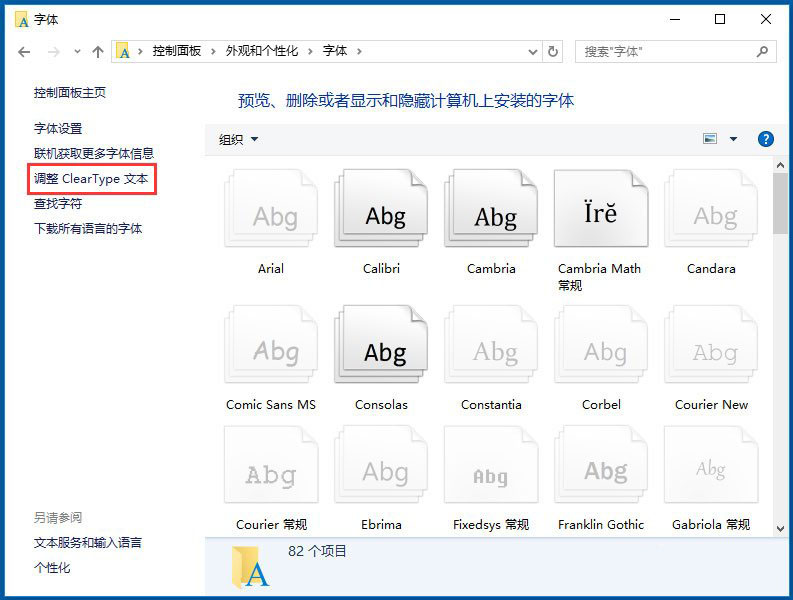
5、在打开的字体窗口中,点击左侧的“调整Cleartype文本”快捷链接,然后在弹出窗口中根据提示操作就可以了哦。
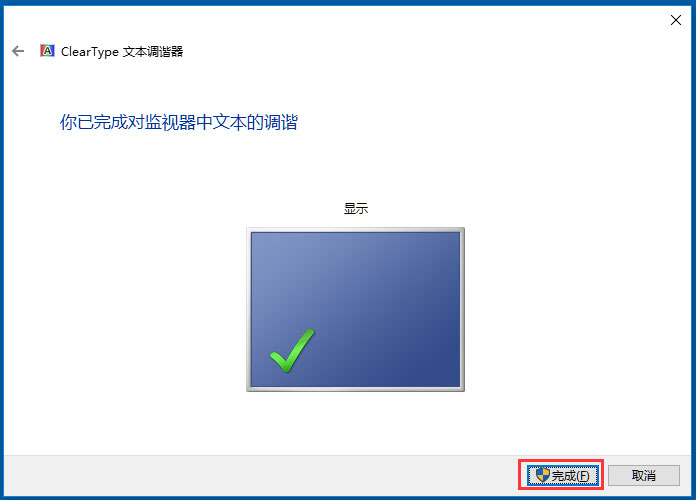
如果设置完ClearType还是字体发虚比清楚,那就关闭ClearType也许就可以了。
以上就是小编给大家分享的Win10使用ClearType设置解决字体模糊发虚的具体方法步骤了,只要大家按照以上步骤操作后,电脑字体就能恢复原先美观、清晰的样子了。
免责声明: 凡标注转载/编译字样内容并非本站原创,转载目的在于传递更多信息,并不代表本网赞同其观点和对其真实性负责。如果你觉得本文好,欢迎推荐给朋友阅读;本文链接: https://m.nndssk.com/xtwt/163034TxMIzz.html。猜你喜欢
最新应用







热门应用













