
WIN10没有睡眠选项怎么办 WIN10关机无睡眠选项的解决方法
番茄系统家园 · 2022-03-12 09:12:00
WIN10关机选项无睡眠?很多伙伴们反映自己遇到了此问题,而今天小编就为大家来介绍下WIN10关机选项无睡眠的解决技巧,有需要的朋友快来了解一下吧!
WIN10关机无睡眠选项的解决方法
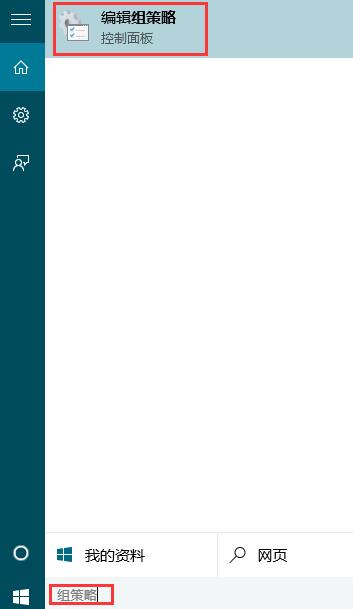
1、在Cortana搜索框中输入“组策略”回车,
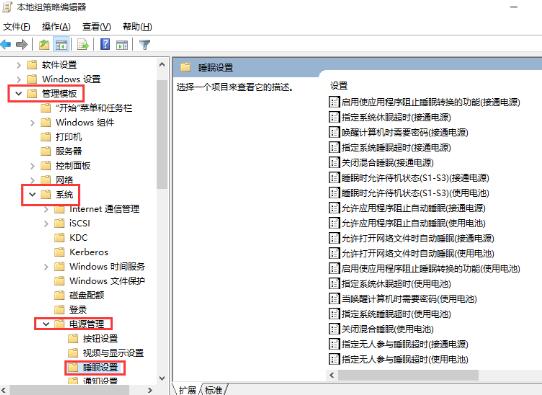
2、依次点击展开“计算机配置”—“管理模板“—“系统”—“电源管理“—“睡眠设置”,如下图所示:
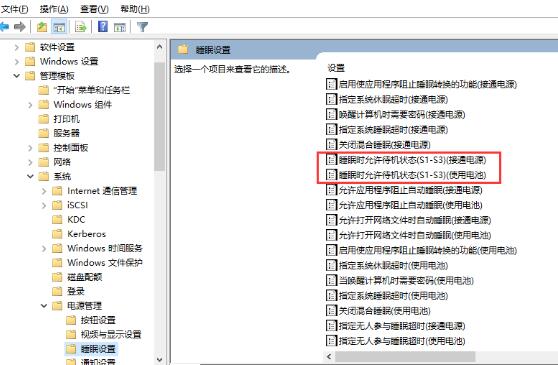
3、在“睡眠设置”的右侧窗口找到“睡眠时允许待机(S1-S3)(接通电源)”和“睡眠时允许待机(S1-S3)(使用电池)”,如下图所示:
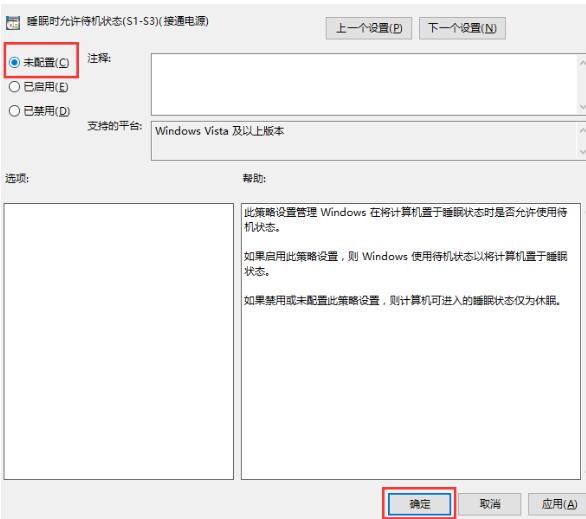
4、分别双击这两个选项将其设置为“未配置”并点击“确定”,如下图所示:

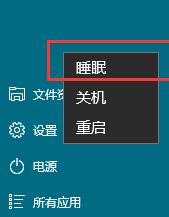
还不了解WIN10关机选项无睡眠的解决技巧的朋友们,不要错过小编带来的这篇文章哦。
免责声明: 凡标注转载/编译字样内容并非本站原创,转载目的在于传递更多信息,并不代表本网赞同其观点和对其真实性负责。如果你觉得本文好,欢迎推荐给朋友阅读;本文链接: https://m.nndssk.com/xtwt/163010N4RGbM.html。猜你喜欢
最新应用







热门应用













