
win10电脑键盘鼠标设备全失灵怎么解决?
番茄系统家园 · 2022-08-29 01:05:54
大家都知道,生活在互联网时代的我们来说,每天接触最多的就是电脑了,鼠标和键盘是电脑的重要组成部分,缺一不可。近期,许多网友反馈说win10电脑键盘鼠标设备全失灵,尝试多次还是一样,下面小编来给大家介绍一下实用的解决办法,教你轻松搞定鼠标键盘失灵问题,感兴趣的朋友不要错过了。
具体方法如下:
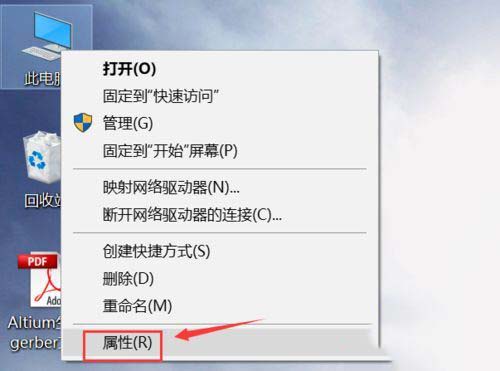
1、首先在桌面上,鼠标右键单击此电脑--属性。
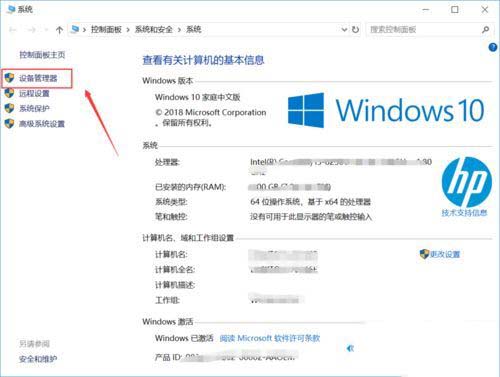
2、进入属性界面,点击设备管理器进入。
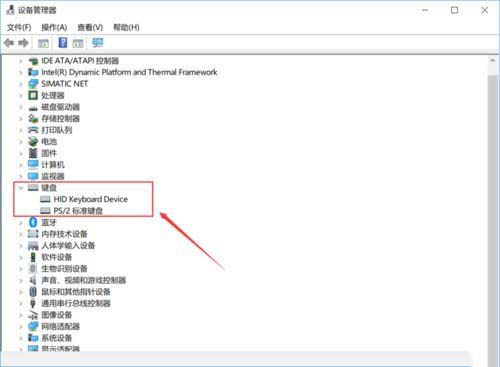
3、在设备管理器界面找到USB鼠标和键盘。
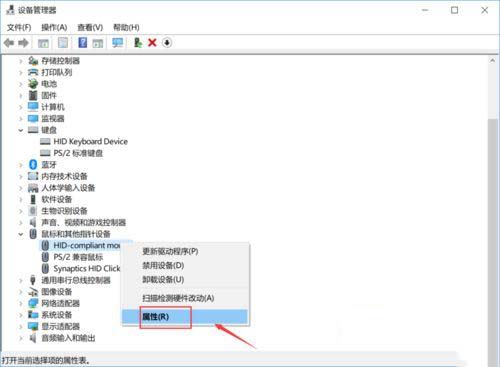
4、右键单击鼠标选项,选择属性。
5、进入鼠标属性界面,点击电源管理选项卡。
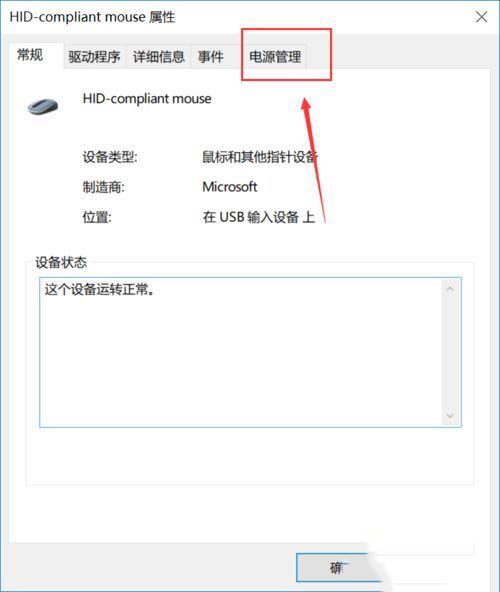
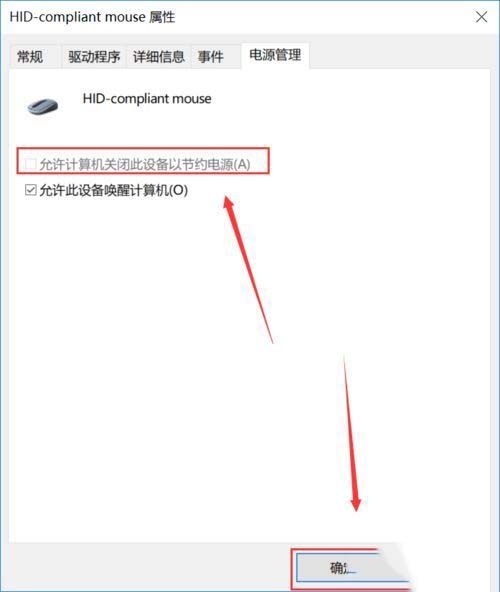
6、在电源管理选项卡中,将允许计算机关闭此设备以节省电力前面的勾取消掉,点击确定按钮即可。
电脑键盘是电脑输入设备中最常用的设备之一,如果win10电脑键盘鼠标设备全失灵的情况,不妨参考上述教程来修复。
免责声明: 凡标注转载/编译字样内容并非本站原创,转载目的在于传递更多信息,并不代表本网赞同其观点和对其真实性负责。如果你觉得本文好,欢迎推荐给朋友阅读;本文链接: https://m.nndssk.com/xtwt/1629506GyZVn.html。猜你喜欢
最新应用







热门应用













