
win10系统涂鸦板如何打开?win10系统打开涂鸦板教程
番茄系统家园 · 2022-08-30 01:41:08
大家都知道,win10操作系统内置很多实用的小功能,比如涂鸦板,只要在照片应用的 Workspace工具区里找到画笔选项,之后就可以发挥创意了。新手用户不知道win10系统涂鸦板怎么打开?感兴趣的朋友不要错过了。
win10系统涂鸦板如何打开?
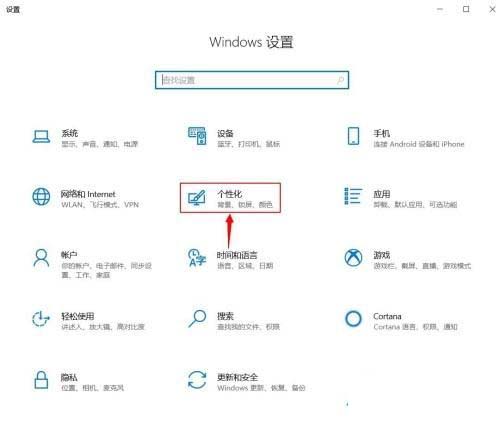
1、点击--设置--个性化。
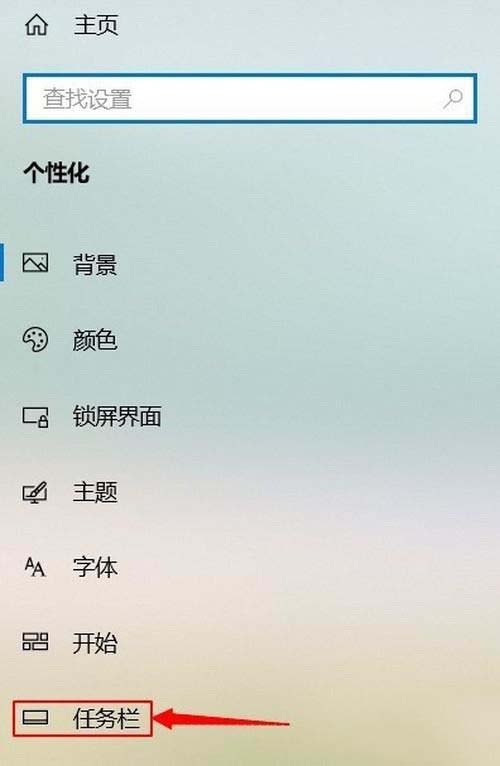
2、点击--任务栏。
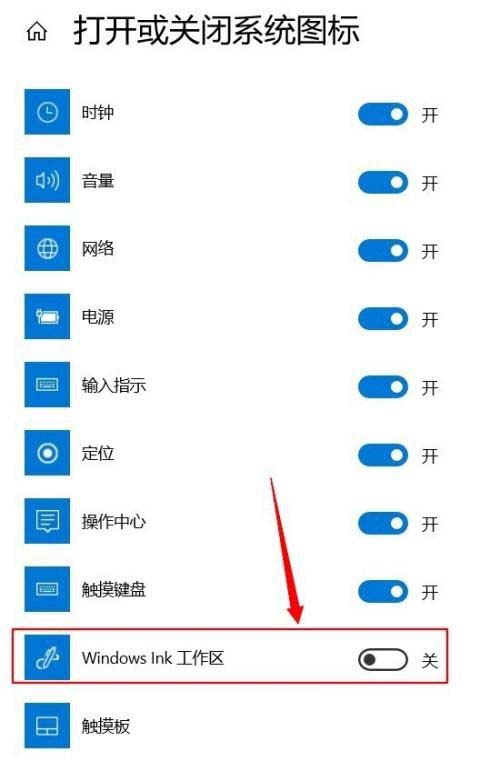
3、点击--打开或关闭系统图标。

4、点击--windows lnk 工作区。
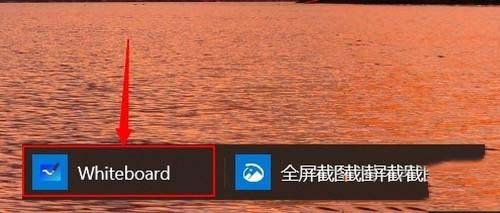
5、返回桌面,在桌面右下角点击--whiteboard。
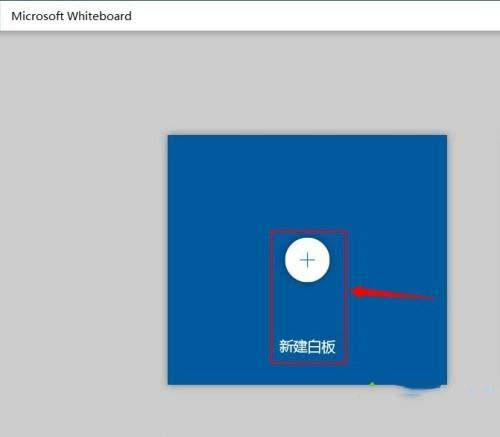
6、点击--新建白板。
猜你喜欢
最新应用







热门应用













