
win10电脑怎么把电池调成高性能模式?
番茄系统家园 · 2022-08-31 08:29:30
可能大家也会遇到这样一个问题,动不动就卡顿或掉帧,让人气愤不已。如果电脑显卡运行游戏有些吃力的话,开启显卡的高性能模式,在一定程度上可以提升流畅游戏体验。那么win10正式版电脑怎么把电池调成高性能模式?感兴趣的朋友不要错过了。
win10电脑怎么把电池调成高性能模式?
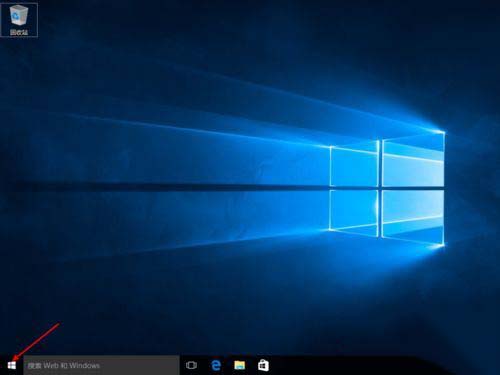
1、点击电脑蓝色的符号,点击这个设置。
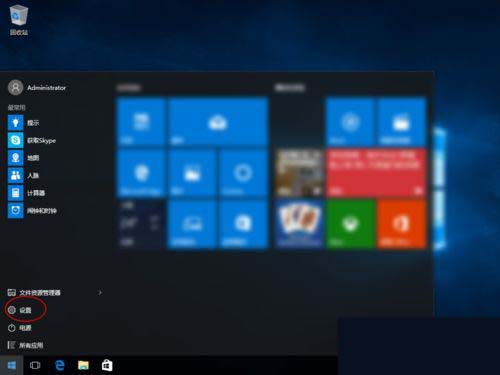
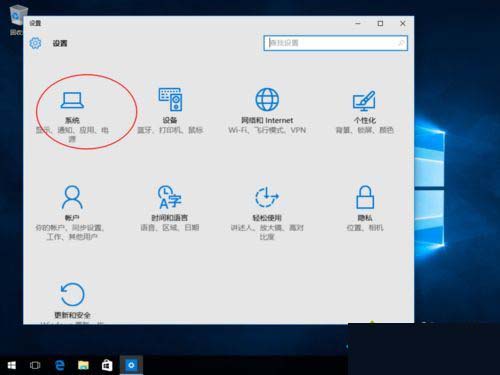
2、点击【系统】,点击【电源和睡眠】。
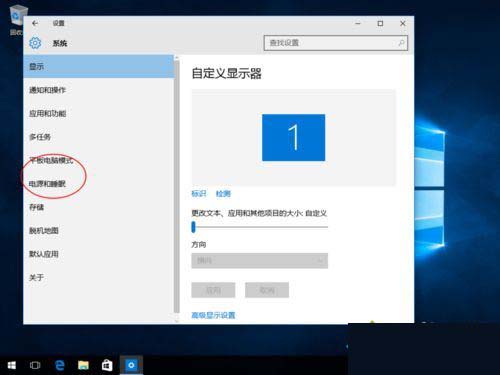
3、点击这个【其他电源设置】,选择为【高性能】。
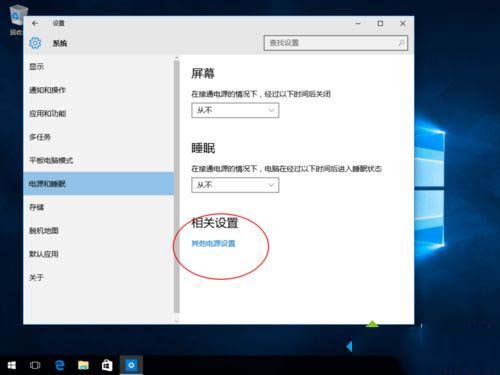
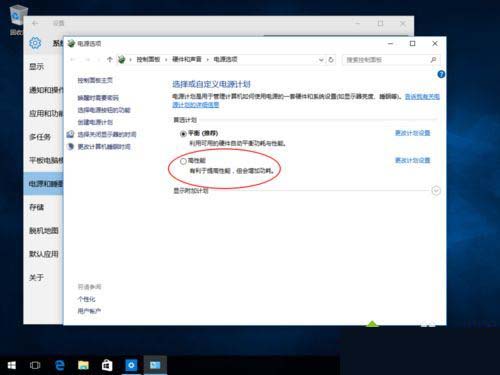
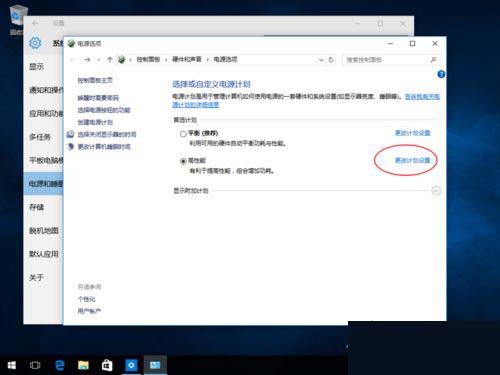
4、点击高性能旁边的计划,按图二全部设置为关闭。
猜你喜欢
最新应用







热门应用













