
win10打开图片显示文件系统错误怎么办?
番茄系统家园 · 2022-08-31 03:39:07
许多小伙伴遇到win10系统打开图片出现报错,并且提示文件系统错误,从而无法打开此图片,真是令人头疼的问题。之前都明明好好的,为什么就无法打开图片了,给工作和生活带来很多不便,那么该怎么解决?感兴趣的朋友不要错过了。
具体方法如下:
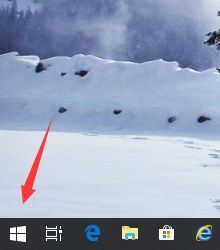
1、回到桌面,鼠标右键单击开始窗口按钮。
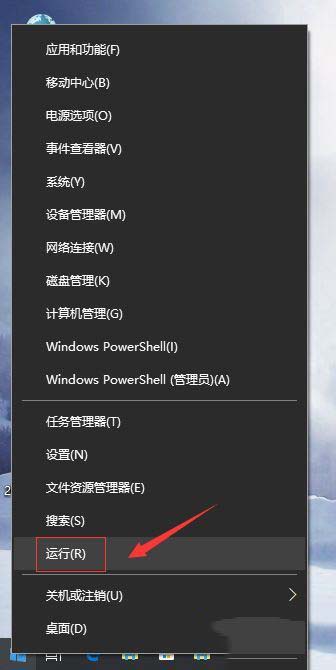
2、开始右键菜单选择运行。
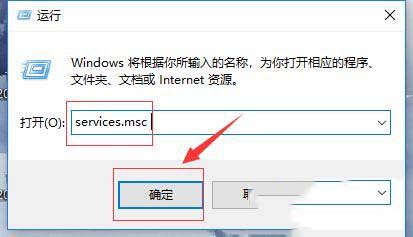
3、运行窗口输入services.msc回车。
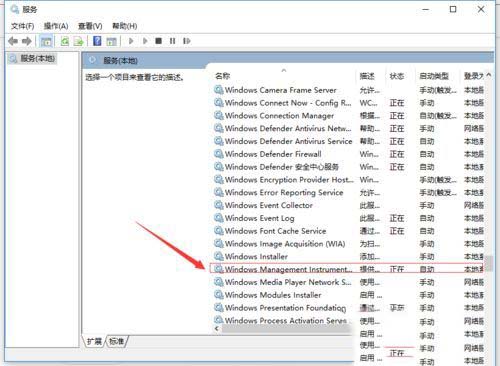
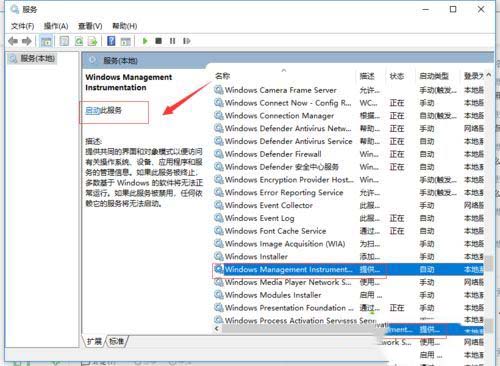
4、启动服务列表,找到Windows Management Instrumentation这个服务。
5、点击选中Windows Management Instrumentation,点击右侧的启动。
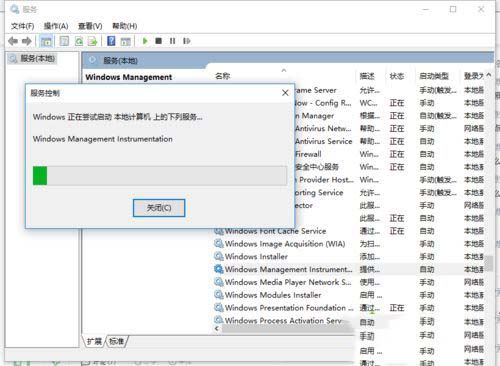
6、系统会自动启用这个服务,等待进度完成。
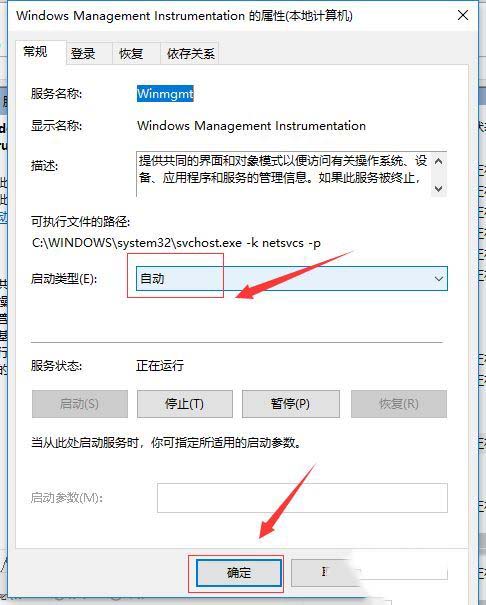
7、双击Windows Management Instrumentation服务,进入设置面板,将启动类型修改为自动,点击确定按钮就可以了。
猜你喜欢
最新应用







热门应用













