
WIN10开始菜单显示关键错误的解决方法
番茄系统家园 · 2022-10-08 07:57:21
近日有一些小伙伴咨询小编关于WIN10开始菜单显示关键错误怎么办呢?下面就为大家带来了WIN10开始菜单显示关键错误的解决方法,感兴趣的朋友快来看看吧。
WIN10开始菜单显示关键错误的解决方法
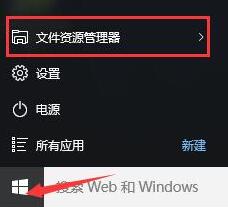
1、点击开始图标,选择“文件资源管理器”,
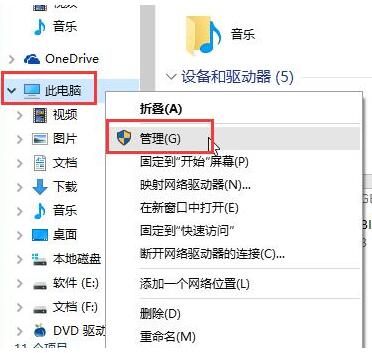
2、在窗口中,鼠标右键点击“此电脑→管理”,
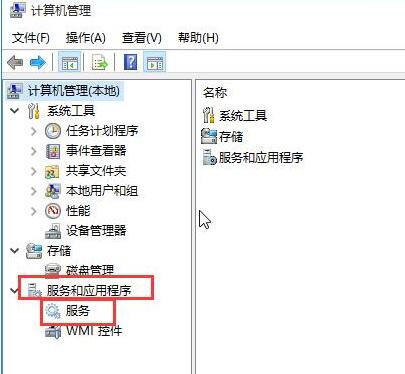
3、在计算机管理窗口中,点击“服务和应用程序→服务”
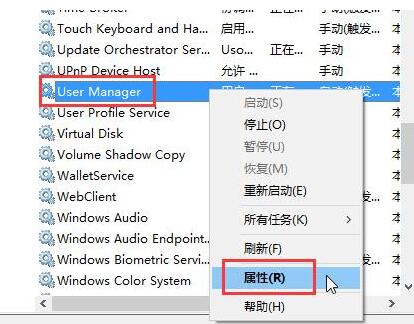
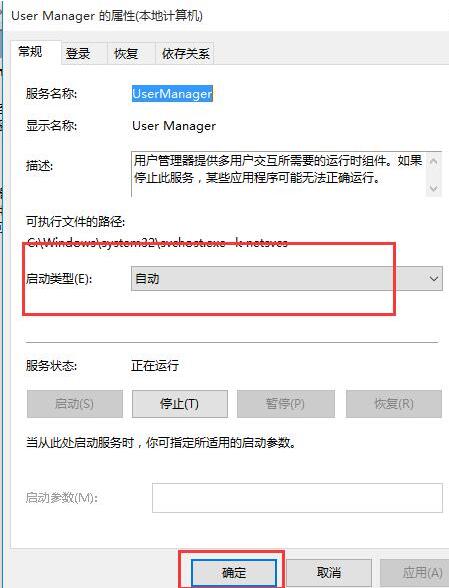
4、在右边找到“User Manager”并右键点击选择“属性”,
5、在User Manager的属性窗口中,将启动类型改为“自动”然后点击“确定”即可。
上文就讲解了WIN10开始菜单显示关键错误的解决技巧,希望有需要的朋友都来学习哦。
免责声明: 凡标注转载/编译字样内容并非本站原创,转载目的在于传递更多信息,并不代表本网赞同其观点和对其真实性负责。如果你觉得本文好,欢迎推荐给朋友阅读;本文链接: https://m.nndssk.com/xtwt/1628988KeT7f.html。猜你喜欢
最新应用







热门应用













