
Win10系统怎么更换Windows照片查看器背景颜色?
番茄系统家园 · 2022-10-09 06:57:41
我们在Win10系统中查看图片的时候,默认会使用“Windows照片查看器”进行查看,但是如果我们觉得Windows照片查看器背景颜色不好看,想要将其更换其它颜色,要如何设置呢?下面小编分享一下Win10系统更换Windows照片查看器背景颜色的方法。
更换Windows照片查看器背景颜色的方法:
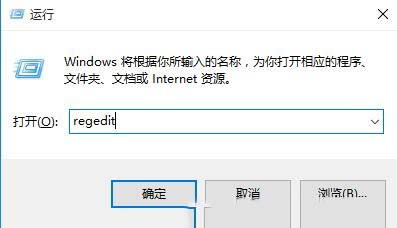
1、在键盘上同时按下“Win+R”组合快捷键打开运行,输入“regedit”并确定打开注册表编辑器,如下图所示:
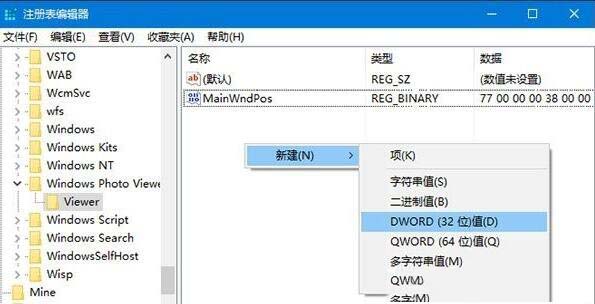
2、在注册表编辑器依次展开“HKEY_CURRENT_USER\Software\Microsoft\Windows Photo Viewer\Viewer”,定位在Viewer中,然后在右侧新建名为BackgroundColor的DWORD(32位)值,如下图所示:
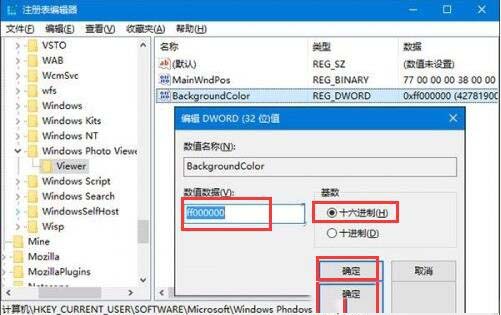
3、接着双击该新建值,将其值修改为你需要的颜色值,比如黑色为ff000000。大家可以在网上搜索RGB颜色查询对照表,找到合适自己的颜色代码,如下图所示:
猜你喜欢
最新应用







热门应用













