
Win10设置隐藏式字幕背景色的教程
番茄系统家园 · 2022-07-22 07:04:42
现在windows10系统使用人数越来越多,它和win7、xp系统存在差异,今天小编就教大家windows10如何设置隐藏式字幕背景色。

Windows10方法/步骤
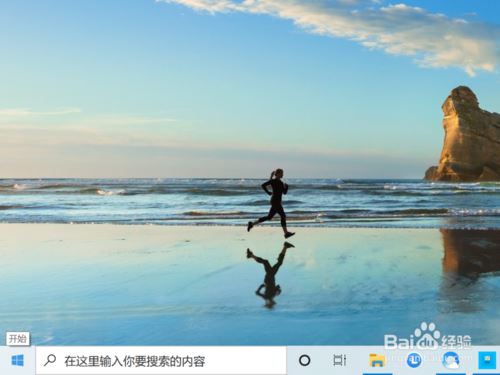
打开电脑,点击左下角的“开始”图标;
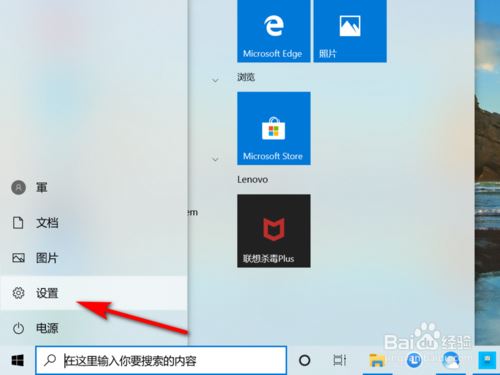
在开始界面,点击“设置”;
在windows设置界面,点击“轻松使用”;

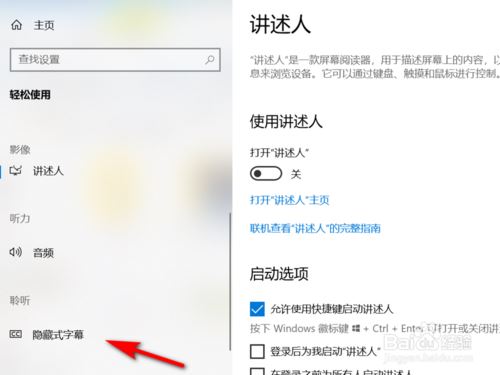
点击“隐藏式字幕”;
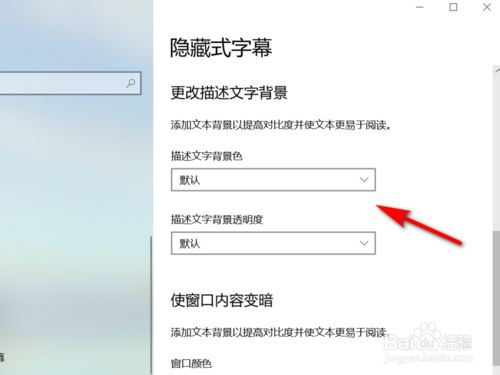
在描述文字背景色中,选择隐藏式字幕的背景色。
方法总结
1、打开电脑,点击左下角的开始图标
2、在开始界面,点击“设置”
3、在windows设置界面,点击“轻松使用”
4、点击“隐藏式字幕”
5、在描述文字背景色中,选择隐藏式字幕的背景色

总结
以上所述是小编给大家介绍的Win10设置隐藏式字幕背景色的教程,希望对大家有所帮助,如果大家有任何疑问请给我留言,小编会及时回复大家的。在此也非常感谢大家对网站的支持!
如果你觉得本文对你有帮助,欢迎转载,烦请注明出处,谢谢!
猜你喜欢
最新应用







热门应用













