
win7系统怎么增加系统启动项 win7系统增加系统启动项的方法图解
番茄系统家园 · 2022-11-12 02:43:03
最近有位win7系统用户反映,因为自己经常在使用电脑的时候开启百度音乐,所以用户想要节省时间,直接让百度音乐随着电脑自动启动,但是却不知道怎么增加系统启动项,那么win7系统如何增加系统启动项呢?今天为大家分享win7系统增加系统启动项的操作步骤。
增加系统启动项操作方法:
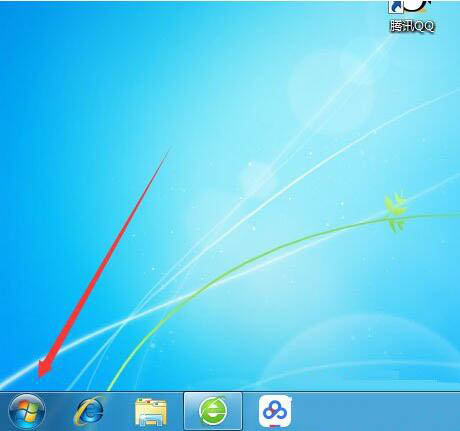
1、鼠标点击左下角的开始菜单;如图所示:
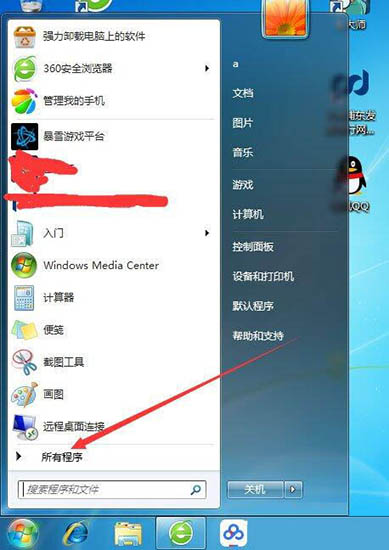
2、在弹出的开始菜单中点击所有程序;如图所示:
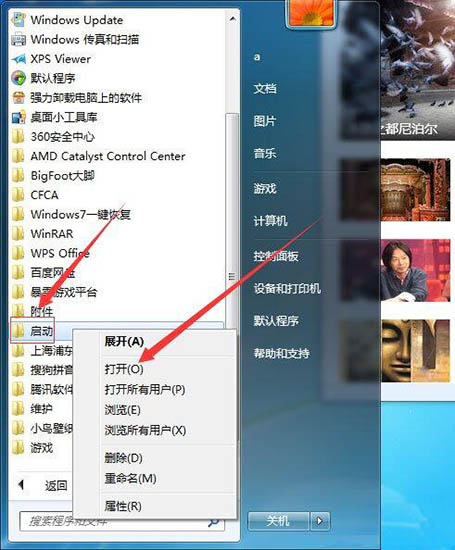
3、在打开的内容中找到启动 ,右击启动在弹出的菜单中点击打开;如图所示:
4、找到你要添加启动的应用程序,这里以百度音乐为例,右键在菜单中点击复制;如图所示:

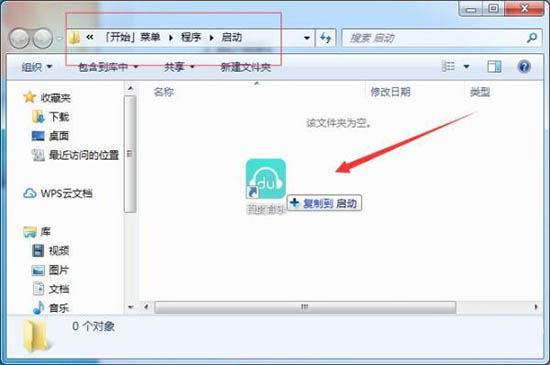
5、切换到刚才打开的启动文件夹,右键将刚才复制粘贴的百度音乐拷贝进来,即可在每次开机后自动打开百度音乐。如图所示:
总结
以上所述是小编给大家介绍的win7系统增加系统启动项的方法图解,希望对大家有所帮助,如果大家有任何疑问请给我留言,小编会及时回复大家的。在此也非常感谢大家对网站的支持!
如果你觉得本文对你有帮助,欢迎转载,烦请注明出处,谢谢!
猜你喜欢
最新应用







热门应用













