
Win10系统背景图片怎么添加自己喜欢的图片?
番茄系统家园 · 2022-10-09 09:48:42
Windows 10系统的背景图片,至今也就那么几张,看得有点厌了。下面我们就来看看向Win10系统添加背景图片的方法,请看下文详细介绍。


第一步:找到Windows 10系统背景图片的保存文件夹
1、进入资源管理器,点击打开系统磁盘;

2、在系统磁盘中,点击打开 Windows 文件夹;

3、在打开的 Windows 文件夹中依次打开:Web - Wallpaaper - Windows 10,我们可以看到,背景图片中的几张图片都保存在这个文件夹中。
所以,Windows 10系统保存背景图片的文件夹路径为:
C:\Windows\Web\Wallpaaper\Windows 10

第二步:下载或找到自己喜欢的图片(照片),保存到系统的图片文件夹里,粘贴到系统背景图片文件夹中。
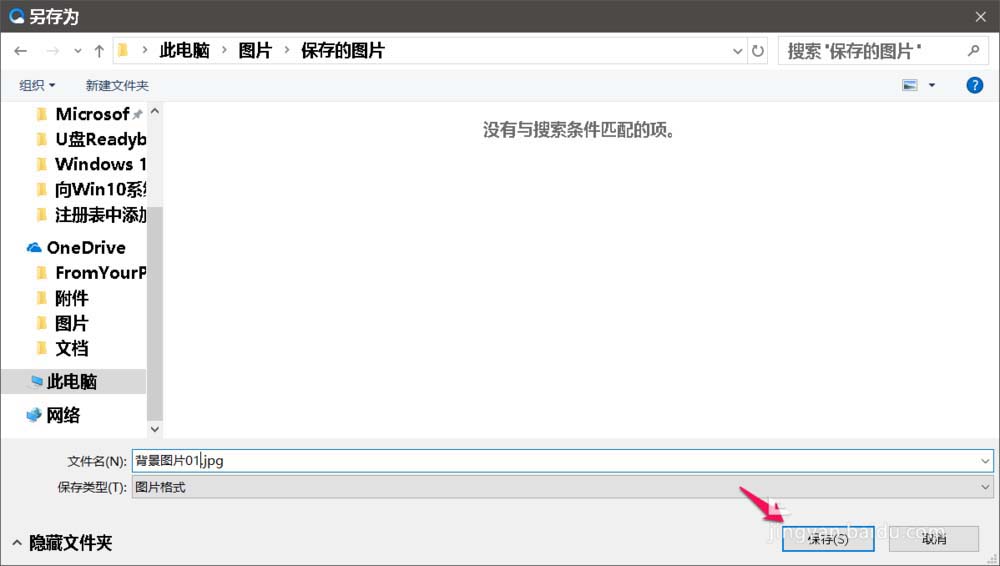
1、我们找到喜欢的图片后,试图将图片直接保存到 C:\Windows\Web\Wallpaaper\Windows 10 文件夹中,但图片不能直接保存到这个文件夹里。


2、我们点击:是(Y)将图片保存到 图片 文件夹中。

1
免责声明: 凡标注转载/编译字样内容并非本站原创,转载目的在于传递更多信息,并不代表本网赞同其观点和对其真实性负责。如果你觉得本文好,欢迎推荐给朋友阅读;本文链接: https://m.nndssk.com/xtwt/1519992tXttW.html。猜你喜欢
最新应用







热门应用













