
如何在Windows 10中创建时间线快捷方式
番茄系统家园 · 2022-05-23 02:05:39
在Windows 10四月更新上,微软强化了虚拟桌面的功能,使其拥有时间线特性,该功能非常实用,不过很多读者喜欢状态栏整洁,不希望Cortana搜索栏(或图标)右侧的虚拟桌面(时间线)按钮始终显示,事实上,若想让状态栏更加简洁,我们可以以桌面快捷方式来代替任务栏上的虚拟桌面(时间线)按钮,今天的这篇教程就来教大家如何做。
1、在桌面空白处右击,选择“新建-快捷方式“;
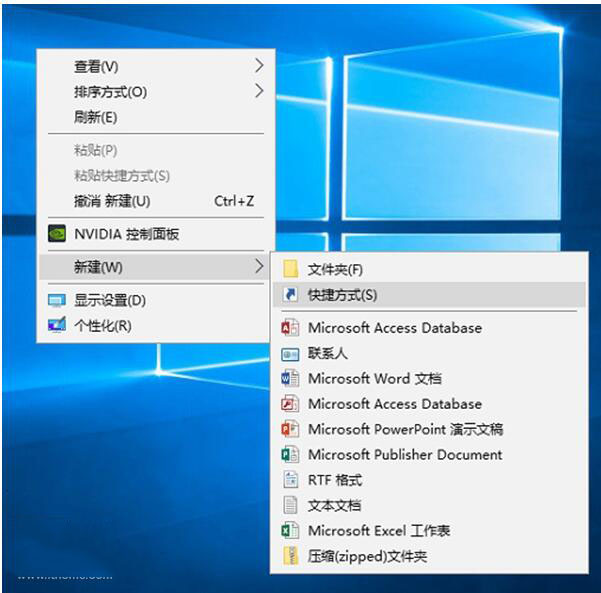
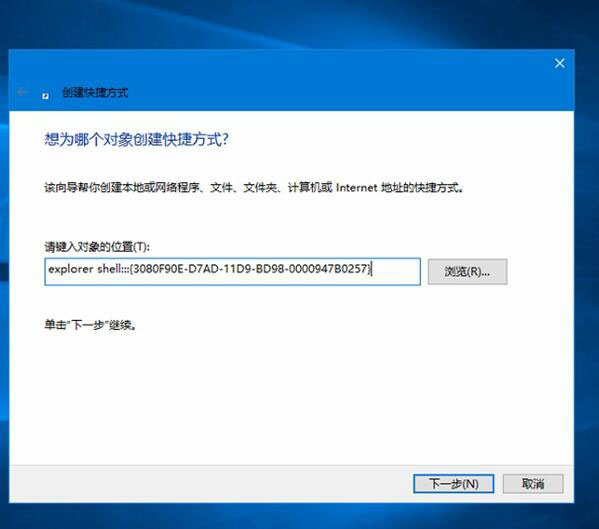
2、将:
explorer shell:::{3080F90E-D7AD-11D9-BD98-0000947B0257}
输入“请键入对象位置“处,如下:
3、点击“下一步”按钮,编辑快捷键名称,如:“时间线”;
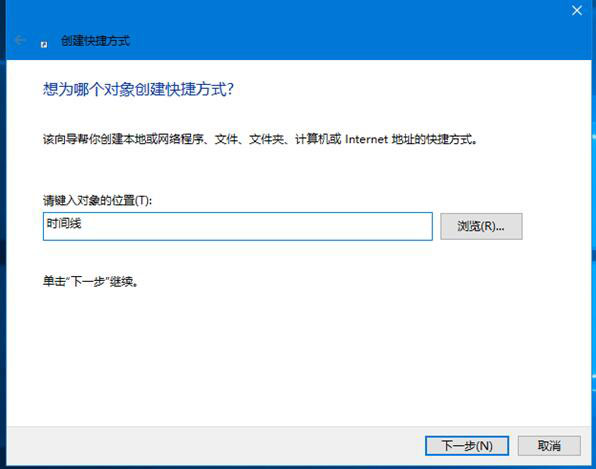
点击“完成”,此时,一个新的图标将显示在桌面上。
4、下面我们对图标进行修改。选中图标,右击,点击“属性”,选择再点击“更改图标”
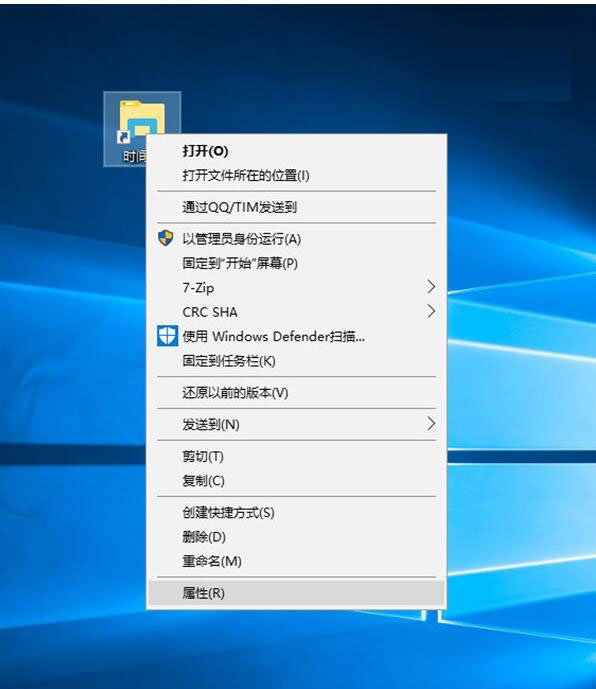
点击“浏览“按钮,选择我们喜欢的任意图标。
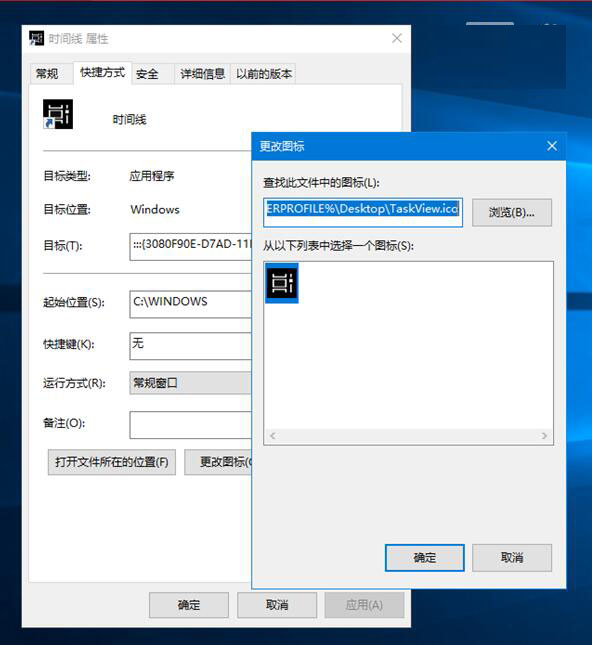
若想下载“时间线”图标,请。
5、点击“确定”按钮,这时候时间线的快捷方式就生成完毕啦。

双击该快捷方式,Windows 10将显示时间线。
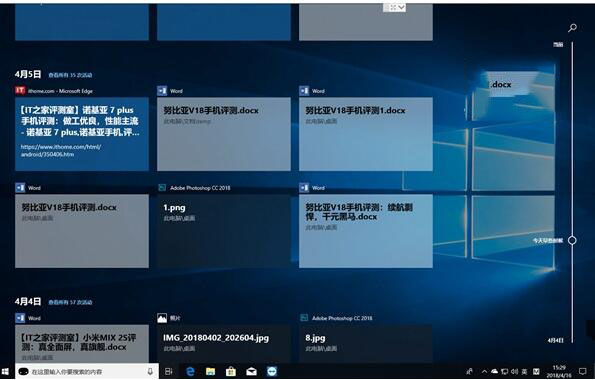
好的,以上就是如何在Windows 10中创建时间线快捷方式的全部内容,要了解更多常识科普或使用教程,敬请关注。
免责声明: 凡标注转载/编译字样内容并非本站原创,转载目的在于传递更多信息,并不代表本网赞同其观点和对其真实性负责。如果你觉得本文好,欢迎推荐给朋友阅读;本文链接: https://m.nndssk.com/xtwt/144183ievqFa.html。猜你喜欢
最新应用







热门应用













