
Win10系统进不去冒险岛游戏怎么办?Win10系统进不去冒险岛游戏的解决方法图文教程
番茄系统家园 · 2022-08-04 05:36:39
冒险岛是一款经典动作冒险类游戏,相信大多数玩家都知道这款游戏,一些win10免激活系统下载安装冒险岛游戏后,发现进不去冒险岛游戏界面,尝试很多方法还是没办法解决,为帮助大家解决此疑惑,下面的和大家分享Win10系统进不去冒险岛游戏的解决方法。
解决方法:
1、首先我们打开冒险岛的文件夹找到:MapleStory.exe然后选择兼容性疑难解答;
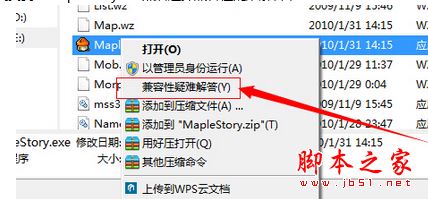
2、然后我们点下去以后让系统进行自动检测;

3、疑难解答程序;
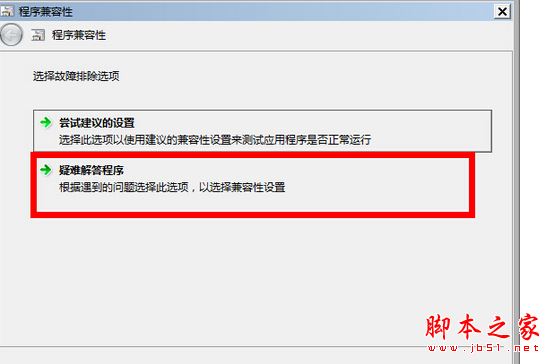
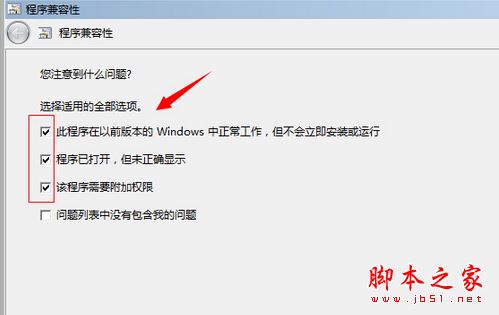
4、我们选择红色框框的选项;
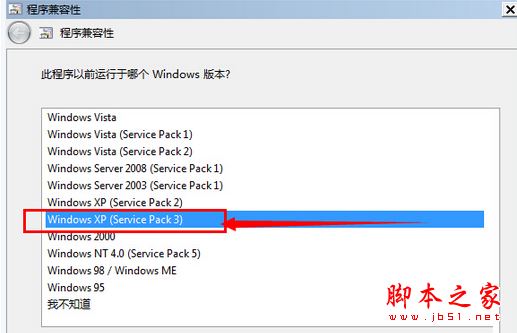
5、然后我们选择windowsXP SP3;
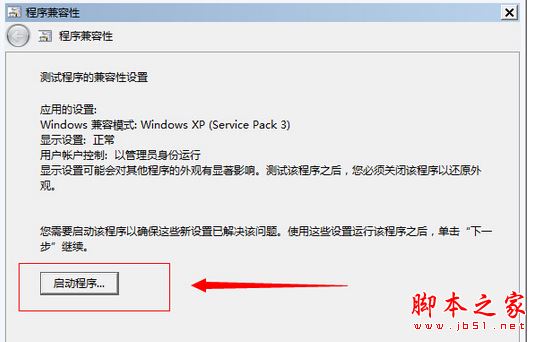
6、选择后会弹出下图这个界面选择启动,现在还是会卡HS的因为还没有弄好启动以后在任务管理器里面结束HSUpdate然后点下一步;
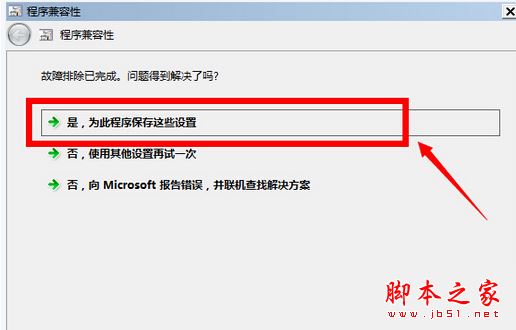
7、接着选择:是;
8、win10在这边会显示已修复;
9、这步是关键也算启动游戏的关键:我们选择HSUpdate.exe,然后我们返回第二步在操作一遍,这样我们就能进游戏了。
以上就是Win10系统进不去冒险岛游戏的解决方法图文教程,方法很简单,按照以上教程设置之后,轻松解决Win10系统进不去冒险岛游戏的问题,再次点击游戏就可以顺利进入了,希望可以帮助到大家!
免责声明: 凡标注转载/编译字样内容并非本站原创,转载目的在于传递更多信息,并不代表本网赞同其观点和对其真实性负责。如果你觉得本文好,欢迎推荐给朋友阅读;本文链接: https://m.nndssk.com/xtwt/136600zgqYn7.html。猜你喜欢
最新应用







热门应用













