
win10回收站清空了怎么恢复 win10不小心清空回收站恢复方法
番茄系统家园 · 2022-10-14 05:43:10
win10不小心清空回收站解决方法:
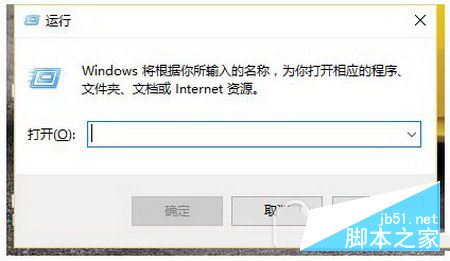
1、鼠标右键点击开始按钮然后点击运行,或者win+r直接打开运行窗口。
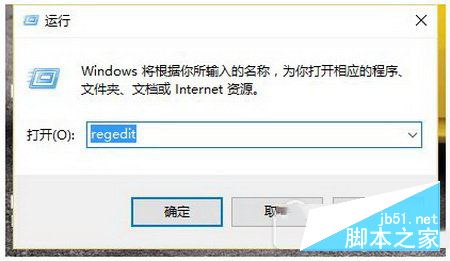
2、在运行输入框中输入”regedit“,点击确定。
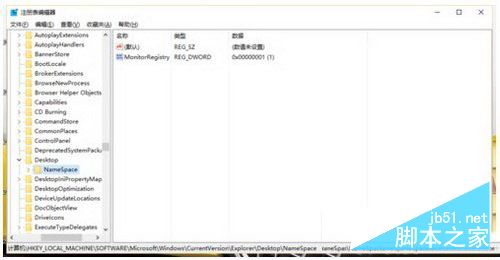
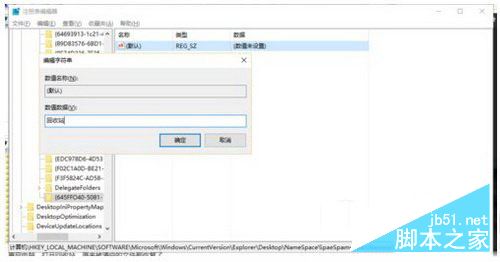
3、依次展开定位到:HKEY_LOCAL_MACHINE/SOFTWARE/Microsoft/Windows/CurrentVersion/Explorer/DeskTop/NameSpace。
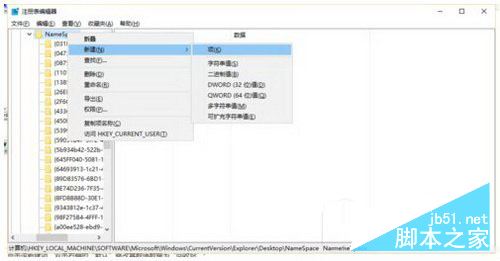
4、在该目录下新建项:{645FFO40-5081-101B-9F08-00AA002F954E}。
5、点击该新建项,双击右侧的“默认”修改其数值数据为“回收站”。
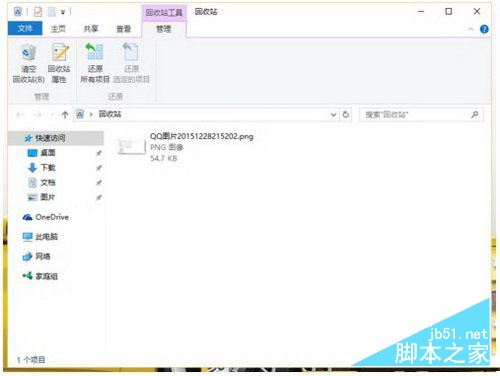
6、重启电脑,打开回收站,原来被清空的文件都恢复了。
猜你喜欢
最新应用







热门应用













