
Win10正式版如何开启wifi热点 Win10怎么共享wifi热点
番茄系统家园 · 2022-07-21 10:18:46
Win10正式版系统如何创建并共享Wifi热点呢?除了使用相关Wifi热点工具创建热点外,我们还可以使用Win10正式版自带的命令来创建WiFi热点,利用命令创建WiFi热点可以有效节省系统资源。下面就是Win10系统创建WiFi热点的具体方法。
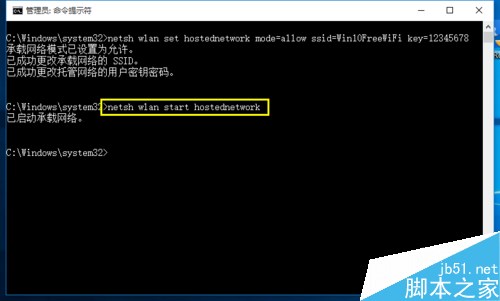
右击Win10正式版左下角的“Windows”按钮,从其右键菜单中选择“命令提示符(管理员)”项进入。
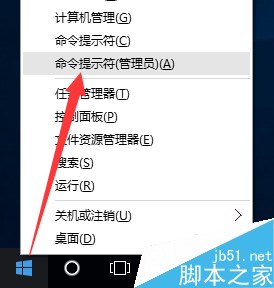
从打开的“命令提示符”窗口中,输入命令
“netsh wlan set hostednetwork mode=allow ssid=Win10FreeWiFi key=12345678"
并按回车键即可创建一个名为”Win10FreeWiFi”、密码为“12345678”的WiFi热点。
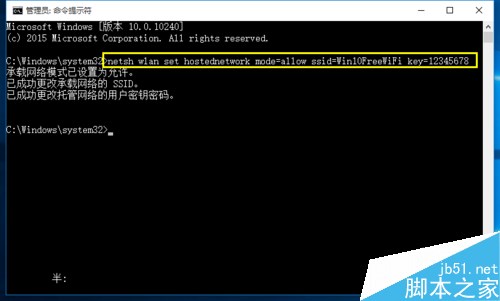
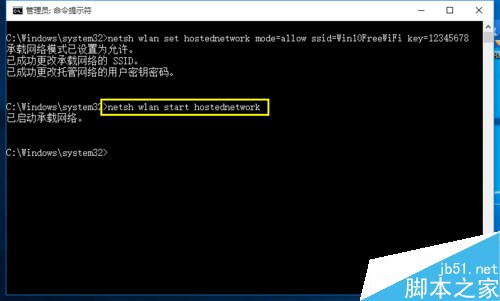
待热点创建完成后,接着输入命令“netsh wlan start hostednetwork”即可开启热点,此时就可以利用手机等其它设备来尝试连接此WiFi网络。
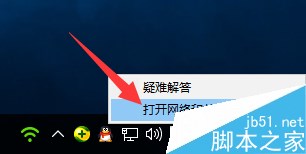
接下来查看一下我们所创建的WiFi热点:右击任务栏右下角的“网络”图标,从其右键菜单中选择“打开网络和共享中心”项。
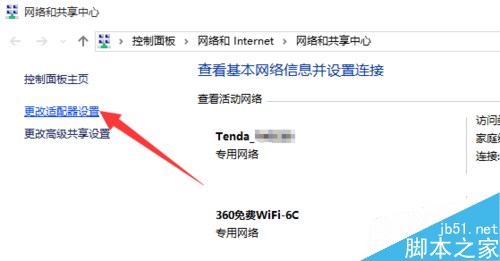
从打开的“网络和共享中心”界面中,点击左上角的“更改适配器设置”按钮。如图所示:
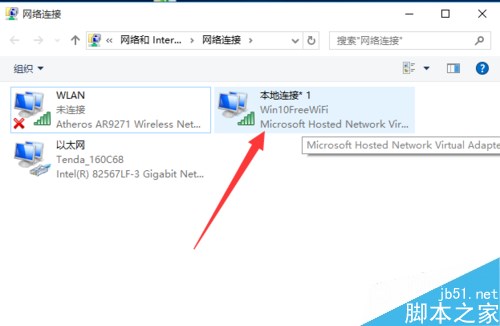
此时从打开的“网络连接”界面中,就可以看到新创建的名为“Win10FreeWiFi“的网络连接啦。
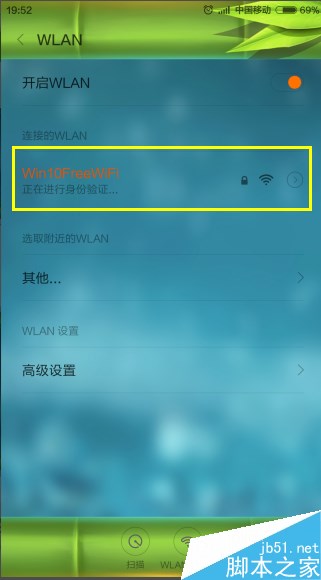
在手机端或其它设备中就可以尝试连接以上所创建的免费WiFi热点啦。如图所示:
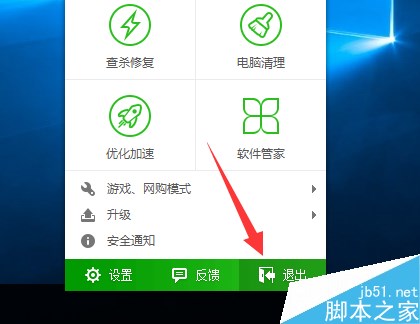
如果出现”无法正常连接“或”一直获取IP地址“的提示时,我们需要进行如下设置:首先暂时关闭安全防护类软件,比如”360安全卫士“,同时设置防火墙以允许”虚拟WiFi“热点通过。
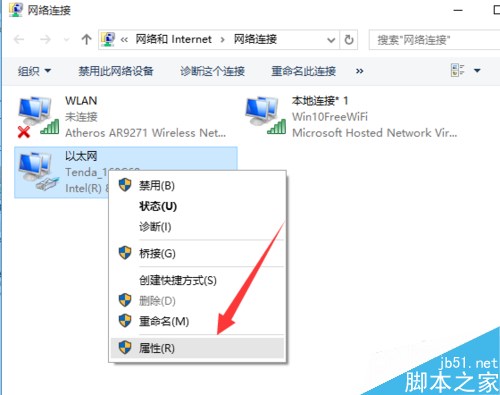
在“网络连接”界面中,右击“宽带连接”或“本地连接”图标,从弹出的右键菜单中选择“属性”项。
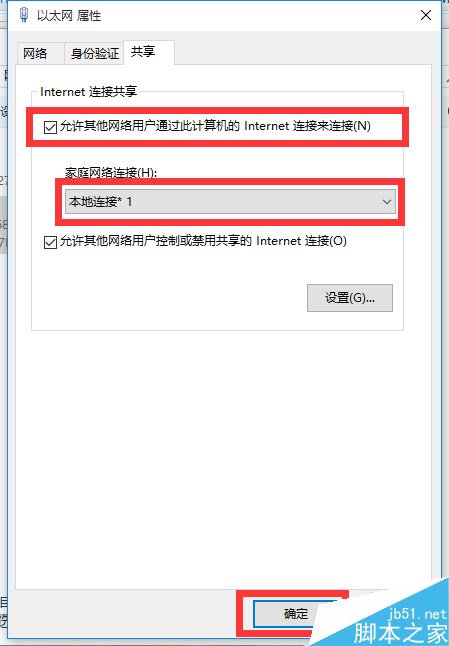
此时将打开“属性”界面,切换到“共享”选项卡,勾选“允许其它网络用户通过此计算机的Internet连接来连接”项,同时从家庭网络连接下拉列表中选择“本地连接*1”(即新创建的WiFi热点),点击“确定”完成设置。
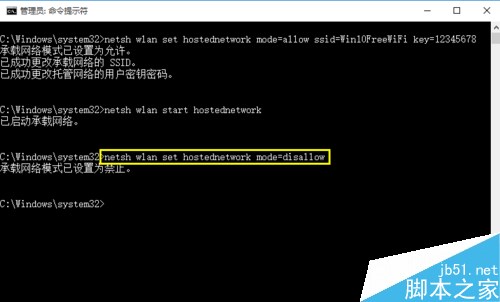
当然,如果想关闭新创建的名为“Win10FreeWiFi”的网络,只需要在MSDOS界面中输入命令“netsh wlan set hostednetwork mode=disallow”并按回车即可。
相关阅读:
免责声明: 凡标注转载/编译字样内容并非本站原创,转载目的在于传递更多信息,并不代表本网赞同其观点和对其真实性负责。如果你觉得本文好,欢迎推荐给朋友阅读;本文链接: https://m.nndssk.com/xtwt/131378QLY1jS.html。



















