
win7 64位纯净版系统c盘空间显示与实际占用空间不对的解决方法图文教程
番茄系统家园 · 2022-08-02 04:57:20
运行win7 64位纯净版系统一段时间后,系统运行速度会变得很慢,打开资源管理器查看C盘空间占用情况,发现c盘空间显示与实际占用空间不对,到底是怎么回事呢?带着此故障问题,下面小编和大家分享win7系统c盘空间显示与实际占用空间不对的原因和解决方法。
故障情况:
在上图中可以计算出C盘的占用空间大小为:80-44=36G
但是统计C盘中所有文件大小后,发现占用空间为22G
36G与22G差了竟10G多!
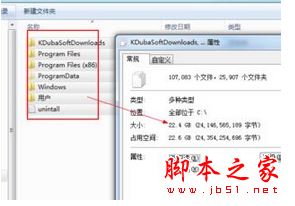
解决方法:
1、点击进入C盘,在工具栏中单击“工具”选项;
2、在打开的快捷菜单中选择“文件夹选项”;
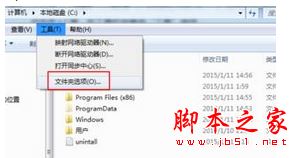
3、按照下图指示进行操作来显示受操作系统保护的文件;
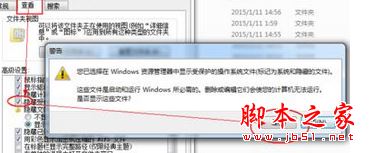
4、上步操作完成后可以发现C盘中多出了两个大型文件,即 Hiberfil.sys和pagefile.sys,这两个文件占用了C盘中的14G空间;
5、处理这两个大文件以节约C盘空间。
以上就是对win7 64位纯净版系统c盘空间显示与实际占用空间不对的解决方法图文教程全部内容的介绍,更多内容请继续关注!
免责声明: 凡标注转载/编译字样内容并非本站原创,转载目的在于传递更多信息,并不代表本网赞同其观点和对其真实性负责。如果你觉得本文好,欢迎推荐给朋友阅读;本文链接: https://m.nndssk.com/xtwt/131373kq1MF1.html。猜你喜欢
最新应用







热门应用













