
Win10不能格式化磁盘的解决方法图文详解
番茄系统家园 · 2022-09-08 08:42:59
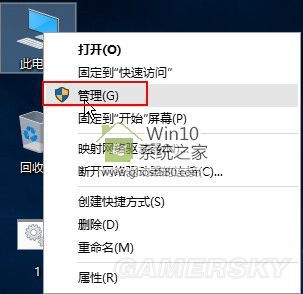
1、在桌面鼠标右键点击“此电脑”,在弹出的菜单中选择“管理”,如下图所示:
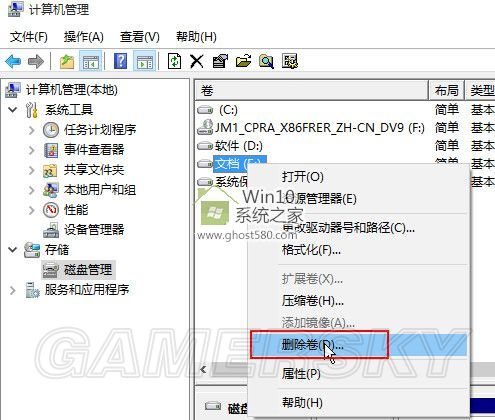
2、打开计算机管理界面后,点击存储的“磁盘管理”,然后在右侧窗口找到无法格式化的磁盘,点击右键,选择“删除卷”,如下图所示:
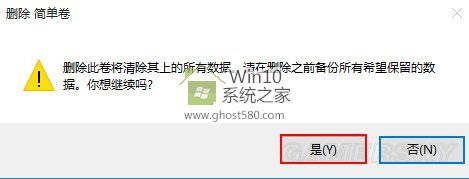
3、接着在弹出警告窗口中,直接点击“是”,如下图所示:
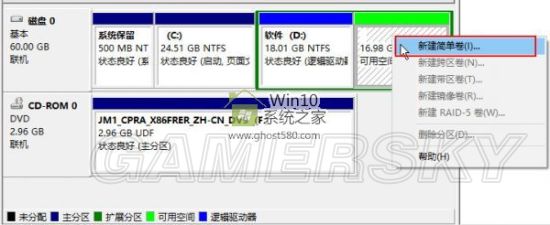
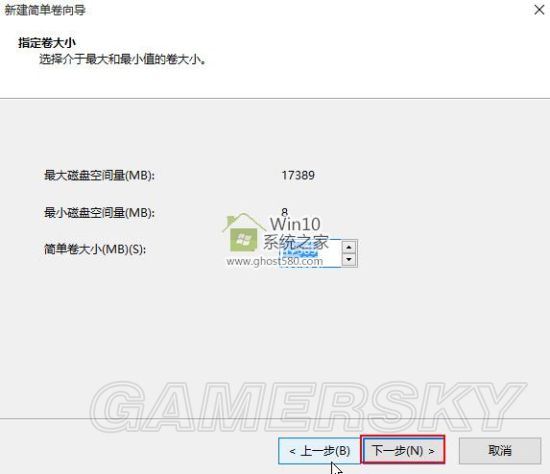
4、删除后我们可以看到原来的磁盘变成了绿色的磁盘,我们点击鼠标右键选择“新建简单卷”,如下图所示:
5、根据提示我们不需要修改任何东西,系统都帮你设置好了,按照提示都选择“下一步”即可,操作完后我们就可以看到新建的磁盘,如下图所示:
以上就是Win10不能格式化磁盘的解决方法图文详解的全部内容了,希望对各位有所帮助。如果各位还有其他方面的问题,或者想要了解最新的资讯,请持续关注!
免责声明: 凡标注转载/编译字样内容并非本站原创,转载目的在于传递更多信息,并不代表本网赞同其观点和对其真实性负责。如果你觉得本文好,欢迎推荐给朋友阅读;本文链接: https://m.nndssk.com/xtwt/131345zdWtGf.html。猜你喜欢
最新应用







热门应用













