
win8病毒防护程序怎么关闭 win8关闭病毒防护程序的方法详解
番茄系统家园 · 2023-02-02 06:01:38
有时候win8自带的病毒防护程序过于灵敏导致误删东西或者是拦截程序的情况,有时候还原系统的时候因为在安全模式下不能还原成功需要关闭病毒防护程序才可以。遇到这样的情况,我们需要关闭病毒防护程序。那么win8病毒防护程序怎么关闭呢?下面和小编一起看看win8关闭病毒防护程序的方法详解。
win8病毒防护程序关闭的方法
1、注意红色方框 进入控制面板。

2、点进“系统和安全”。

3、点击“操作中心”。
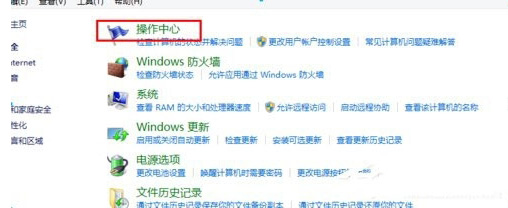
4、点击“更改操作中心设置”。
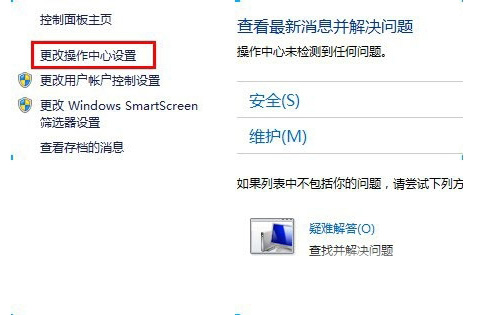
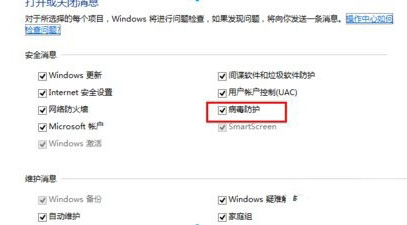
5、找到“病毒防护”,把前面的勾去掉,点击确定即可!
以上所述是小编给大家介绍的win8关闭病毒防护程序的方法详解,希望对大家有所帮助,如果大家有任何疑问请给我留言,小编会及时回复大家的。在此也非常感谢大家对网站的支持!
猜你喜欢
最新应用







热门应用













