
Win10如何固定桌面图标位置?Win10固定桌面图标位置的方法
番茄系统家园 · 2022-05-06 05:34:33
许多用户的桌面上会摆放着许多程序图标,并且喜欢将这些图标区分开摆放。最近使用win10系统的用户反应桌面上摆放好的图标会自动打乱,无法将图标位置固定住,该怎么办呢?下面小编就给大家带来Win10固定桌面图标位置的方法,一起来看看吧。
设置方法:
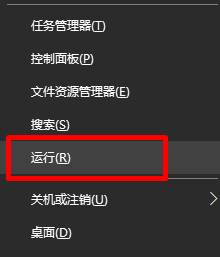
1、在开始菜单单击鼠标右键,点击“运行”;
2、在运行框中输入:regedit 按下回车键打开注册表编辑器;

3、依次定位到:HKEY_CLASSES_ROOT\Wow6432Node\CLSID\{42aedc87-2188-41fd-b9a3-0c966feabec1}\InProcServer32 ;
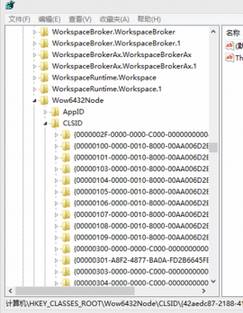
4、在右侧双击打开“默认”值,将其数值数据修改为:%SystemRoot%\system32\windows.storage.dll 点击确定即可。
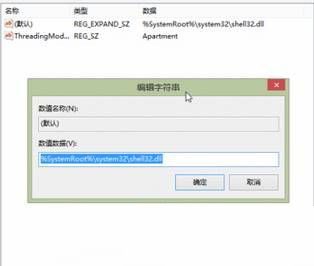
windows 10 32位操作系统的路径是:HKEY_CLASSES_ROOT\CLSID\{42aedc87-2188-41fd-b9a3-0c966feabec1}\InProcServer32 其他步骤同Windows 10 64位。
设置后,桌面上的图标位置就可以固定住了!
以上就是小编带来的Win10固定桌面图标位置的方法,感谢大家的阅读,更多内容请关注网站!
免责声明: 凡标注转载/编译字样内容并非本站原创,转载目的在于传递更多信息,并不代表本网赞同其观点和对其真实性负责。如果你觉得本文好,欢迎推荐给朋友阅读;本文链接: https://m.nndssk.com/xtwt/131005zGTLnB.html。猜你喜欢
最新应用







热门应用













