
Win7系统怎么截图?几种简单的win7截图方法
番茄系统家园 · 2023-01-14 10:33:43
截图作为最为常见的电脑操作,一般人现在主要采用qq自带的截图进行,但如果没有网络,那么Win7系统怎么截图?下面由小编我为大家介绍几种简单的截图方法。
一、利用强大的截图工具
截图是日常高频操作之一,我们今天介绍一个非常强大的软件,小智搜搜(官方下载地址),小智搜搜方便快速截取想要的内容,也提供截图功能。截图完成后,可以对图片进行标注(矩形、椭圆工具、直线、箭头、画笔、荧光笔、马赛克、添加文字)、提取图片里的文字、贴图等,非常强大好用的一个软件。
我们一起来看下截图功能的使用方法:
方法一、点击“主页”或“工具标签页”中的截图图标,即可快速截图。
同时,点击截图图标旁的“▽”,勾选“截图时隐藏当前窗口”后,即可在截图的时候隐藏小智搜搜主面板,方便截取页面任意位置。
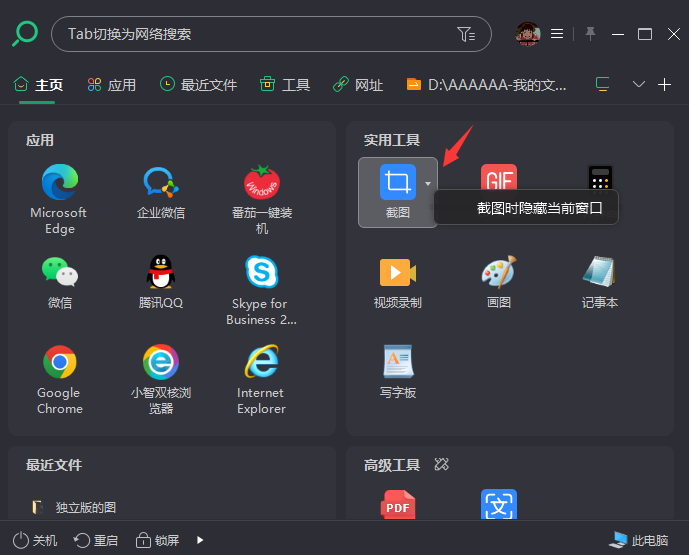
方法二、快捷键截图,右键单击截图图标后,即可设置快捷键截图,无需打开小智搜搜主面板。

二、截图贴图
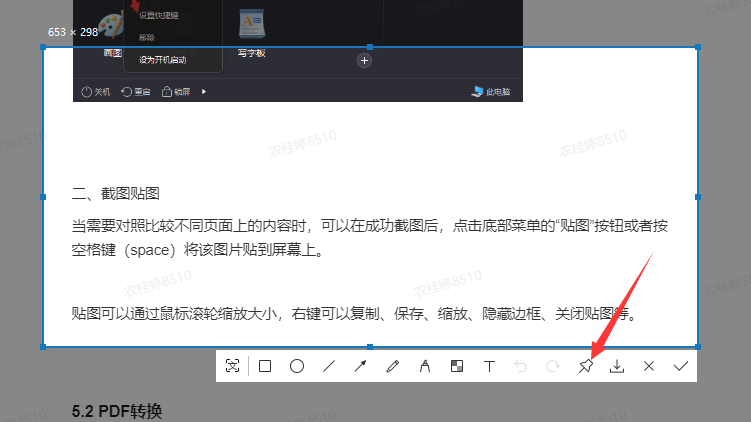
当需要对照比较不同页面上的内容或临时需要保存该图片时,可以在成功截图后,点击底部菜单的“贴图”按钮或者按空格键(space)将该图片贴到屏幕上。
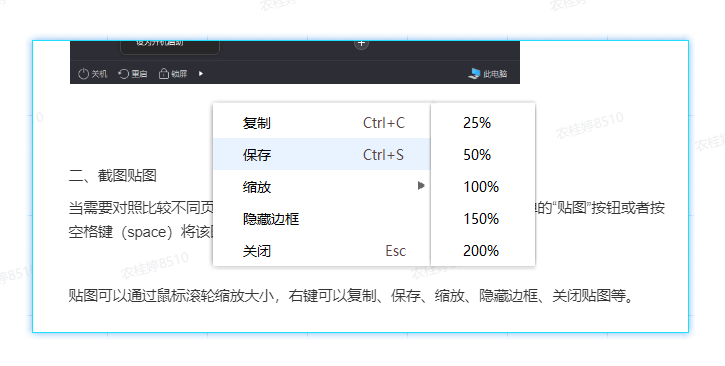
贴图可以通过鼠标滚轮缩放大小,右键可以复制、保存、缩放、隐藏边框、关闭贴图等。
看完小编的介绍,是不是推翻你对截图的认知呢? 事实上,已经有更好用的截图功能,我们为什么还用Windows那么笨的操作功能呢,小伙伴们快去下载小智搜搜体验下吧,小智搜搜下载地址》》
----------------------
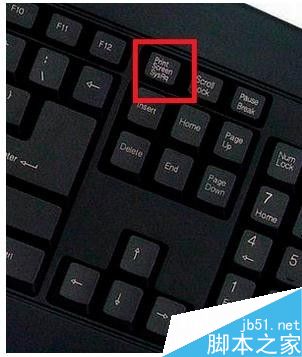
1、首先我们按下键盘右上侧的Print Screen(SysRq)键,这个是截目前屏幕的,我们演示一下,按下这个键。
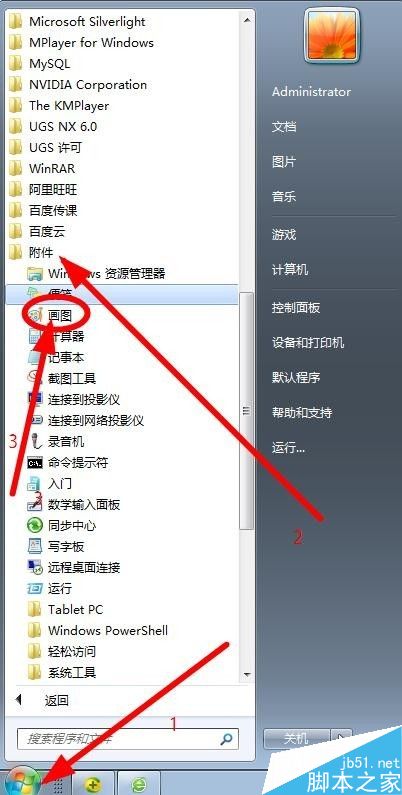
2、然后打开“开始”-“所有程序”-“附件”-”画图“
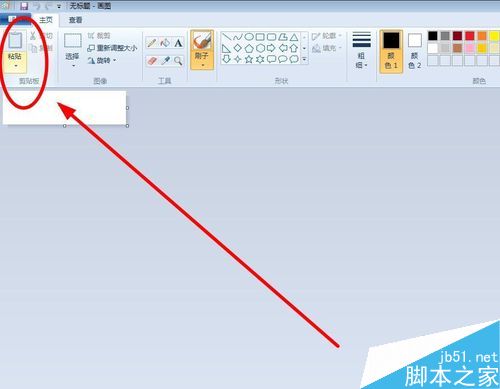
3、然后粘贴,依次点击另存为-存为jpg格式,点击确定即可。
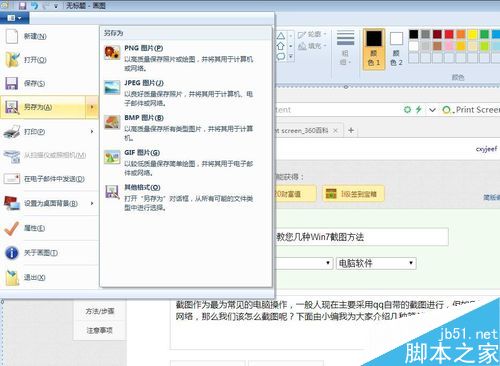
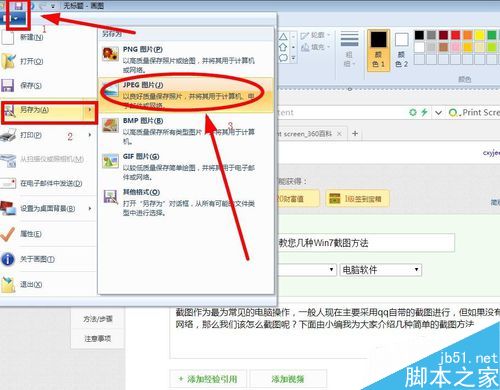
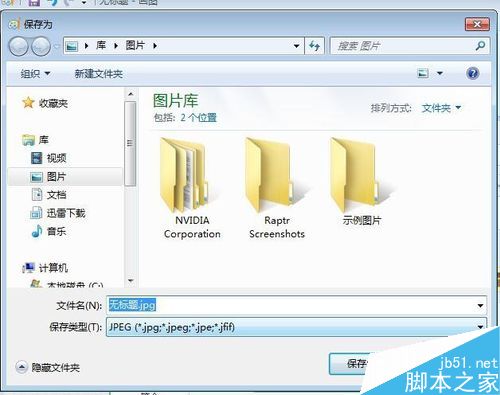
4、这样获取的是当前电脑屏幕的内容,按Print Screen键后,可以如上步骤直接打开画图工具,直接粘贴使用。当然,我们也可以粘贴在QQ窗口或者Word文档中,然后再保存。
二、利用Ctrl+Prtsc键截图
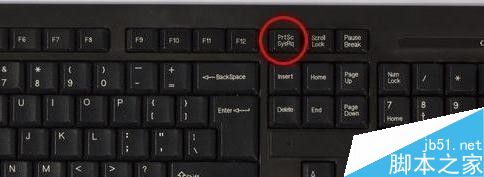
利用同时按下Ctrl+Prtsc键截图,这个截图原理与上面的一样,同样截图的是当前屏幕内容,这里的Prtsc键指的是Print Screen键,如图所示。
三、利用Alt+Prtsc键截图
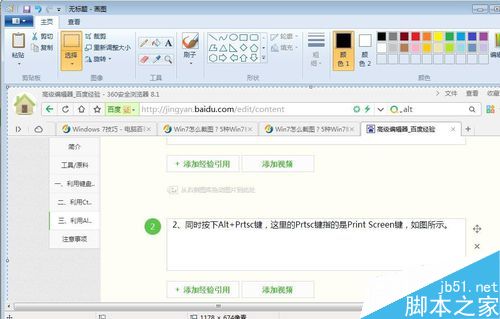
1、这种快捷键截图方法截取的是当前活动窗口的内容,比如说打开了某个使用中的软件,然后利用Alt+Prtsc键截图,截屏的界面就是软件显示界面,不是全屏的,下面我们以本页面进行演示。
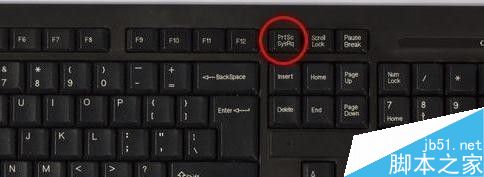
2、同时按下Alt+Prtsc键,这里的Prtsc键指的是Print Screen键,如图所示。

3、通过这种方式的截图的图可以直接粘贴在qq或文档使用,也可如前面步骤利用画图工具进行保存。
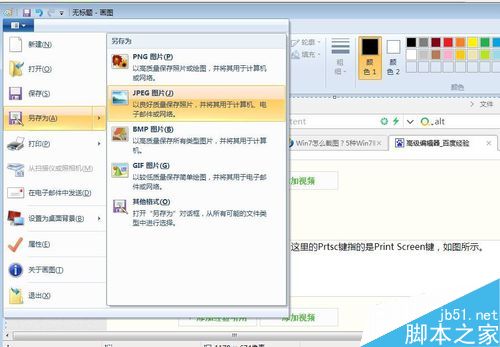
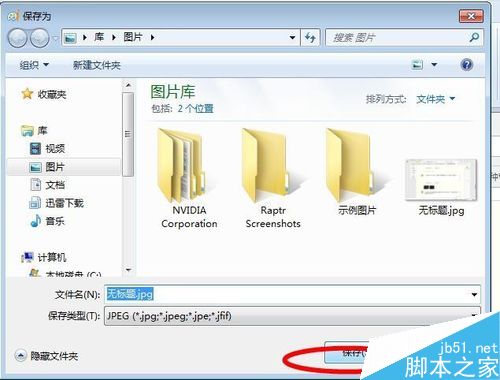
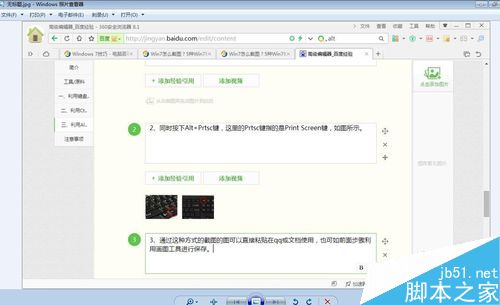
四、利用win7自带工具
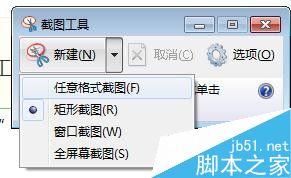
1、依次点击“开始”--“所有程序”--“附件”--“截图工具”,打开截图工具
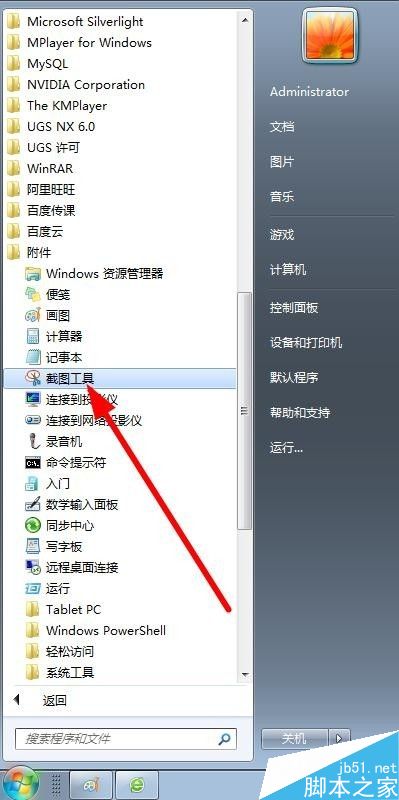
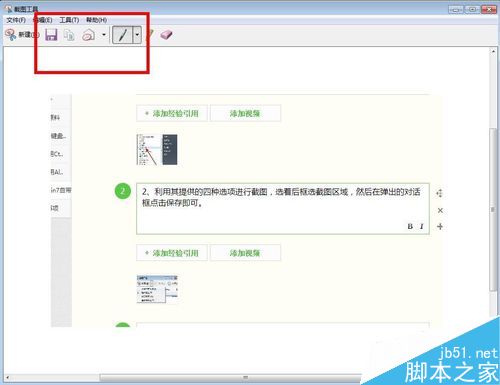
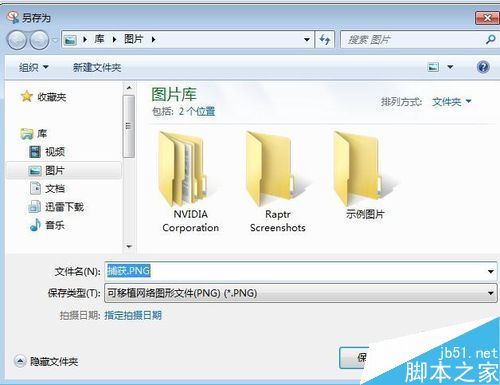
2、利用其提供的四种选项进行截图,选着后框选截图区域,然后在弹出的对话框点击保存即可。
以上就是几种简单的win7截图方法介绍,操作很简单的,大家学会了吗?希望这篇文章能对大家有所帮助!
免责声明: 凡标注转载/编译字样内容并非本站原创,转载目的在于传递更多信息,并不代表本网赞同其观点和对其真实性负责。如果你觉得本文好,欢迎推荐给朋友阅读;本文链接: https://m.nndssk.com/xtwt/130937DJ7a6r.html。



















