
Win7系统使用命令将FAT32转NTFS格式的操作方法
番茄系统家园 · 2022-11-12 02:46:23
在电脑使用中磁盘格式NTFS是现在的主流,而对于FAT32格式的优点在这里就不详细说了。其实使用NTFS分区,是可以更好的管理磁盘,以及提高系统的安全性。那么在Win7系统中怎样使用命令将FAT32格式转成NTFS格式呢?下面小编来为大家介绍下Win7系统使用命令将FAT32转NTFS格式的具体操作方法吧!
Win7系统使用命令将FAT32转NTFS格式的操作方法如下:
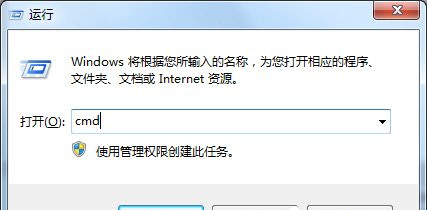
1、依次选择“开始→运行”命令,在弹出对话框中输入“cmd”命令后点击 [确定](或点“开始→程序→附件→命令”提示符),打开命令提示符窗口。
2、打开窗口以后,在光标的提示符下输入以下命令:
convert f:/fs:ntfs
然后回车。注意在“convert”的后面有一个空格
例:convert f:/fs:ntfs 把F盘转换为NTFS格式

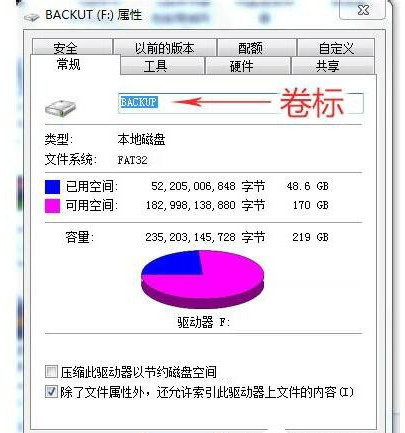
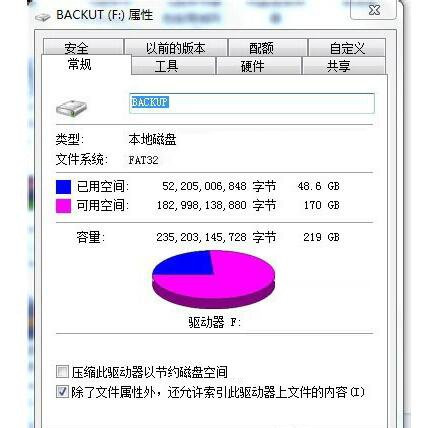
3、接着,如果驱动器有卷标,系统会要求你输入磁盘的卷标,然后回车;补充:查看卷标:右击磁盘→属性→常规。
如果驱动器没有卷标,则直接进行转换。
4、转换完成后,它会向你报告你所转换的磁盘分区情况。
5、转换成功后的分区界面。分区内文件完好无损。
以上所述是小编给大家介绍的Win7系统使用命令将FAT32转NTFS格式的操作方法,希望对大家有所帮助,如果大家有任何疑问请给我留言,小编会及时回复大家的。在此也非常感谢大家对网站的支持!
免责声明: 凡标注转载/编译字样内容并非本站原创,转载目的在于传递更多信息,并不代表本网赞同其观点和对其真实性负责。如果你觉得本文好,欢迎推荐给朋友阅读;本文链接: https://m.nndssk.com/xtwt/127992dKehhI.html。猜你喜欢
最新应用







热门应用













