
WinXP电脑显示器闪屏怎么办 电脑屏幕一闪一闪的解决方法教程
番茄系统家园 · 2022-11-17 00:35:18
方法一:
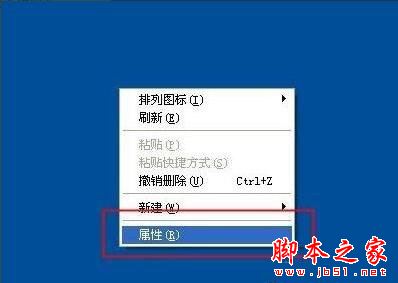
在桌面右键鼠标键,点击属性,进入属性设置页面。
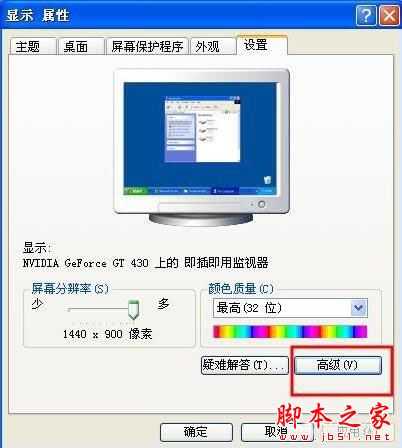
进入属性设置选项后,点击设置选项卡,进入设置选项卡页面,这个时候可以在选项卡右下方看到一个高级按钮,点击进入高级设置。
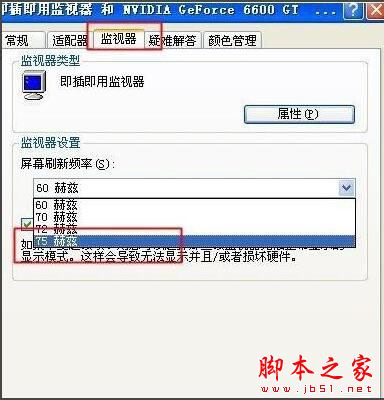
进入高级设置选项卡后,点击监视器选项卡,选择屏幕刷新频率为75赫兹。注意一点的是并不是说60赫兹就会出现一闪一闪的情况。
方法二:这个方法是在第一种方法无法完成的时候才会用到,先下载好显卡驱动程序。
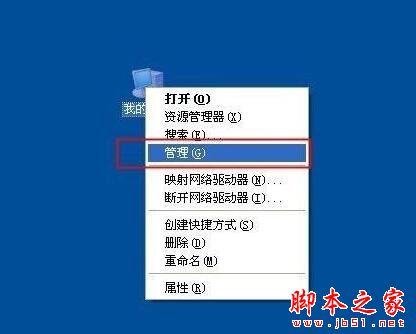
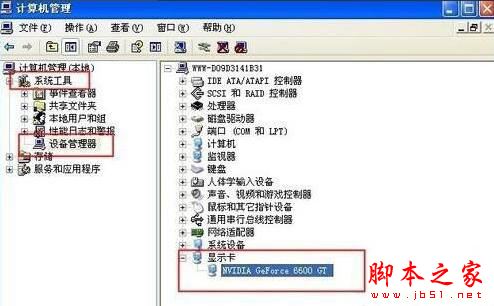
鼠标右击我的电脑,选择管理选项,进入计算机管理设置页面。
点击系统工具---设备管理---显示卡,双击显示卡下的界面,进入设置选项
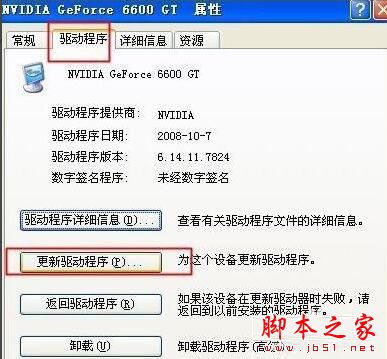
进入显示卡设置属性后,点击驱动程序选项卡,这个时候再点击更新驱动程序,会硬件更新向导步骤。
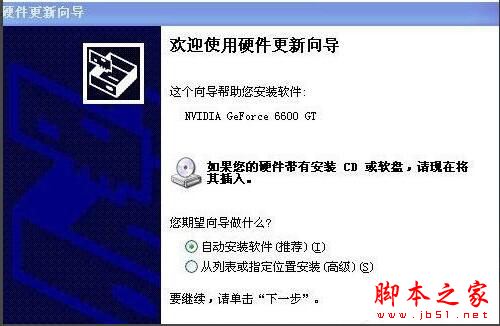
在硬件更新向导中选择自动安装软件,点击下一步,等待完成后,点击下一步--完成。即可。
猜你喜欢
最新应用







热门应用













