一个绝招 组合键调教Windows桌面图标
番茄系统家园 · 2022-11-14 10:10:01
Windows的桌面图标(就是快捷方式啦)是一种让人又爱又恨的存在。爱的是需要它们的时候启动真方便,恨的是图标会影响桌面整洁,有强迫症的童鞋会看着很不爽。相信很多小伙伴都经历过一个个手动调整位置和样式的苦日子吧?
小编偷偷告诉大家一个绝招,在Windows 8/10系统里,微软偷摸加入了方便管理桌面图标的快捷键组合,利用它们就能让咱们轻松调教这些家伙啦。对了,感兴趣的童鞋还可。
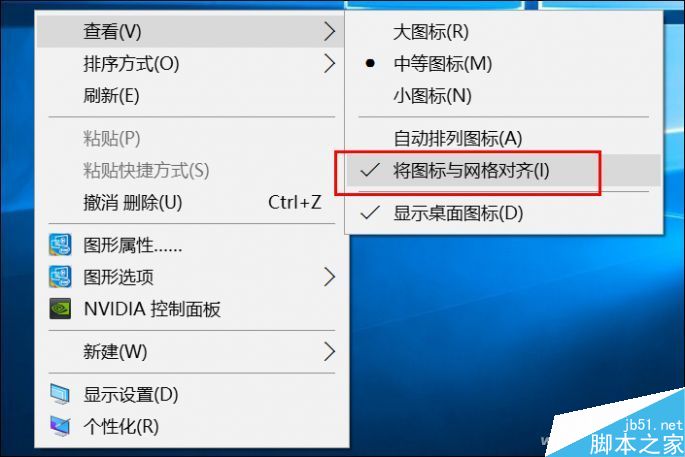
啥?你觉得没用?好吧,先来看看如果不用快捷键,咱们能做到什么。桌面点击鼠标,看到没?这里只提供了大中小三种图标的选项。
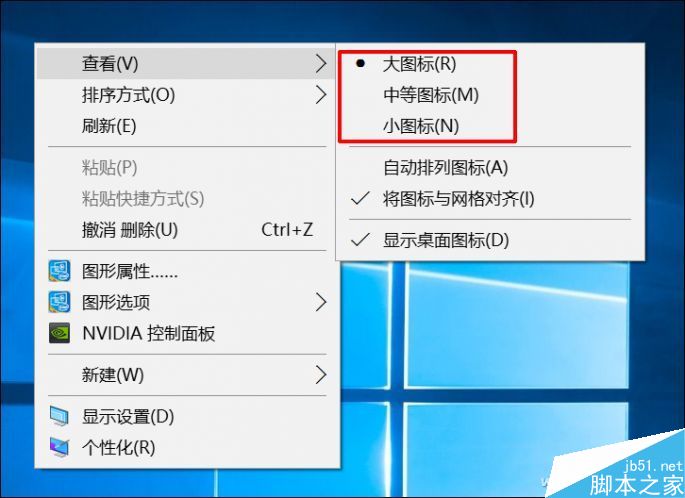
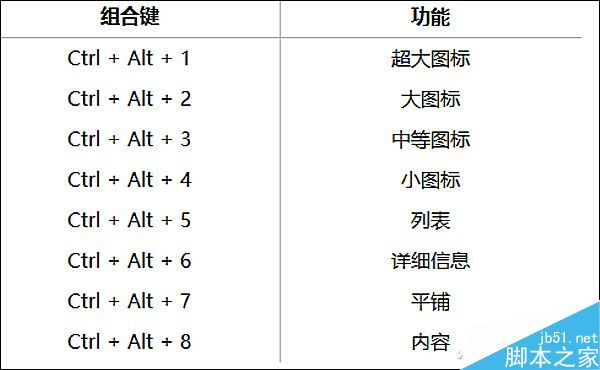
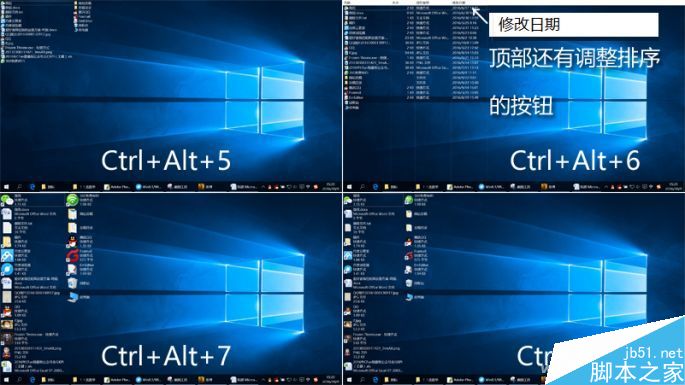
而通过Ctrl+Alt+数字键的组合,则可以让桌面图标在八种风格间切换,其中Ctrl+Alt+6的模式下还能进行快速排序,更为方便。
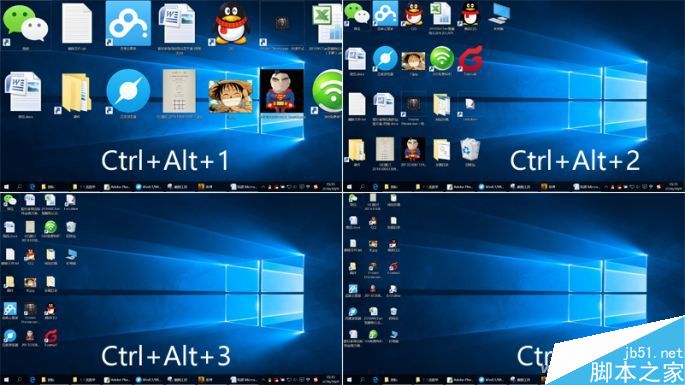
此外,可能还有很多童鞋会感觉Windows桌面图标默认位置距离太近或太远,想让图标之间变得更松散或更紧密。这个时候,我们则可通过修改注册表的形式加以实现。
实际操作很简单,按Win+R打开运行,输入regedit进入注册表编辑器。
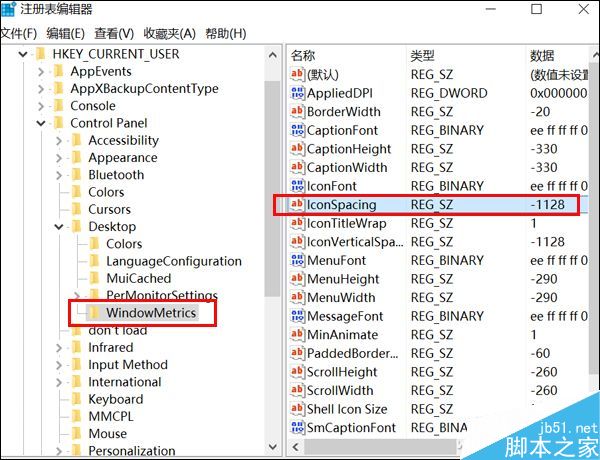
在注册表中找到并展开HKEY_CURRENT_USER\Control Panel\Desktop\WindowMetrics,这个选项右侧名为IconSpacing的字符串值就决定了桌面图标之间的水平间距。它的具体算法为:字符串值÷(-15)=间距像素值。
比如,这个字符串默认值为-1125,即表示水平间距为75像素(-1125÷(-15)=75)。我们只需将它修改为咱们需要的值即可,比如100像素就将IconSpacing值修改为-1500。
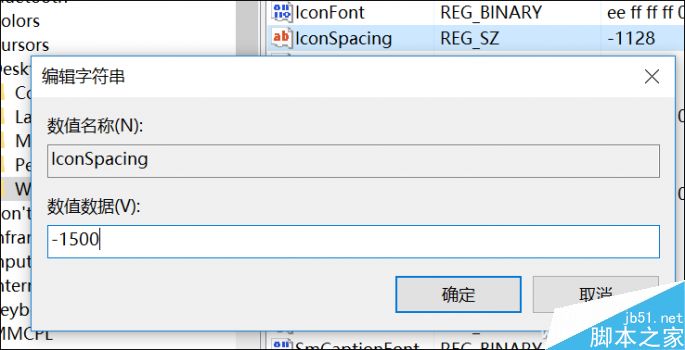
接下来,我们还需用同样方法修改IconVerticalSpacing字符串的数值,它代表桌面图标之间的垂直间距。
将这两项数值修改后,重启电脑,然后在桌面中通过鼠标右键,在查看中取消勾选“将图标与网格对齐”,然后再重新勾选。此时,你就会发现桌面图标的间距变大了。