
Win10怎么快速访问指定目录或文件夹
番茄系统家园 · 2023-05-07 11:15:48
下面以我电脑中的“New”文件夹为例说明,其隐藏比较深:【F:\Documents\编程语言相关\Java相关\JavaSE\Java 笔记ew】,如下图所示:
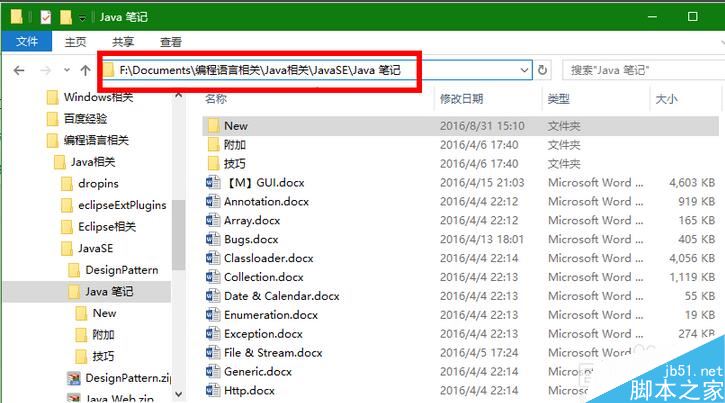
因为我经常用到New文件夹,所以我想每次打开文件资源管理器后都可以迅速找到该目录。
右键单击New文件夹,选择【固定到“快速访问”】,如下图所示:
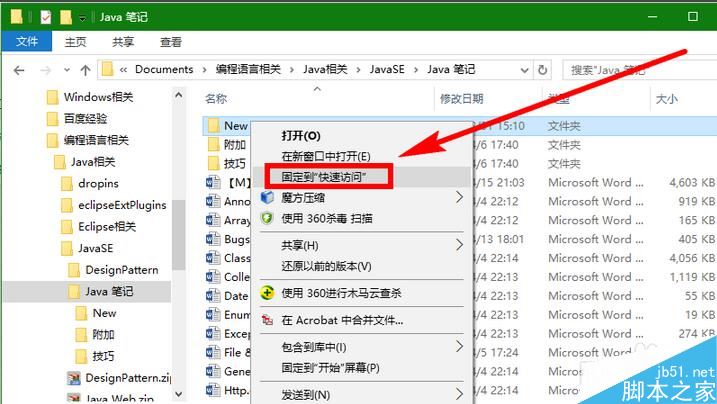
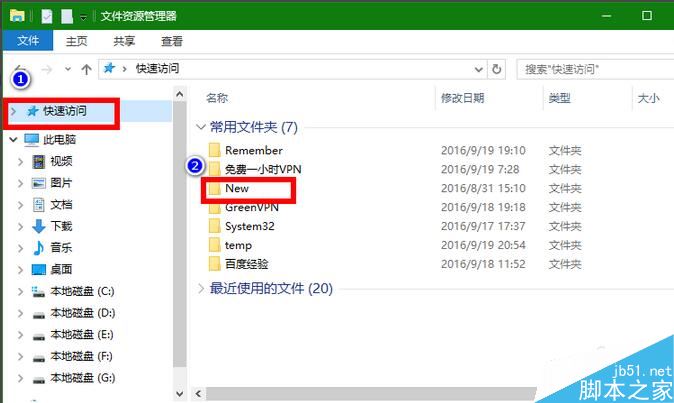
接下来重新打开文件资源管理器,就可以在“快速访问”中找到New文件夹了,如下图所示:
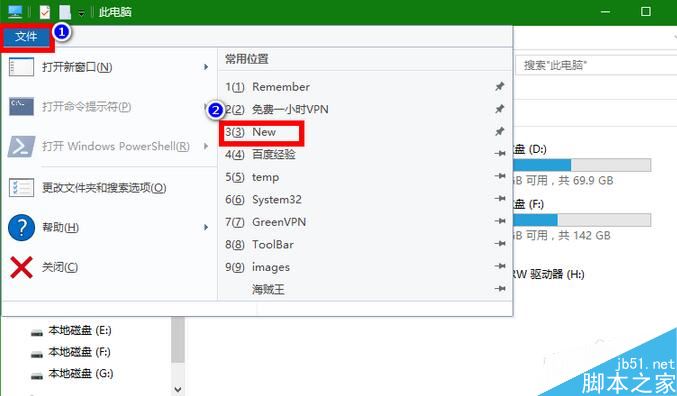
除了在“快速访问”中,还可以在【文件】菜单中找到New文件夹,如下图所示:
是不是很方便!
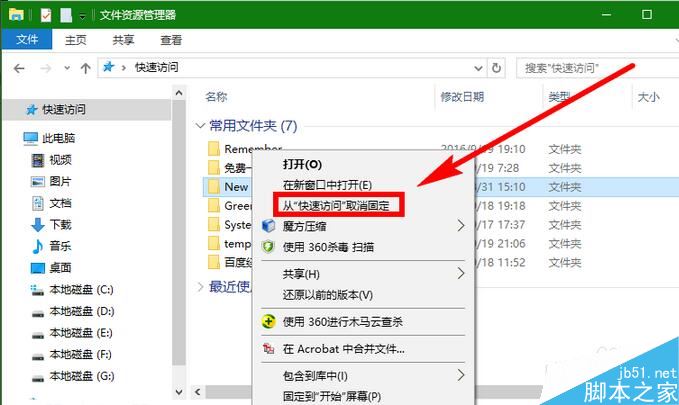
如果哪天不想在“快速访问”中看到New文件夹了,可以取消固定。
右键单击New文件夹,选择【从“快速访问”取消固定】,如下图所示:
拓展阅读:
免责声明: 凡标注转载/编译字样内容并非本站原创,转载目的在于传递更多信息,并不代表本网赞同其观点和对其真实性负责。如果你觉得本文好,欢迎推荐给朋友阅读;本文链接: https://m.nndssk.com/xtwt/127660mHUSGP.html。猜你喜欢
最新应用







热门应用













