
win7纯净版系统安装后发现计算机里缺少E盘的解决方法图文教程
番茄系统家园 · 2022-05-30 06:37:07
最近有位用户说安装win7纯净版系统后发现计算机里面少了一个E盘,消失的E盘还能恢复吗?里面保存着重要的文件。针对安装win7纯净版系统后发现少了一个E盘的问题,的小编以win7 ghost 纯净版为例,整理出一些解决的方法,感兴趣的用户可往下学习。
解决方法:
1、重新装过系统,发现有一个分区磁盘消失了;
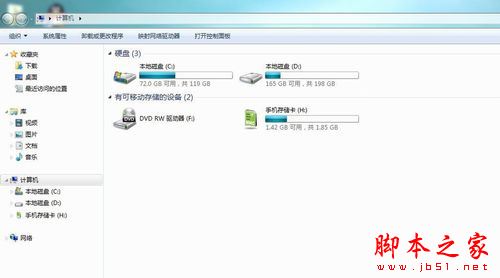
2、在桌面上用鼠标右键点击“计算机”(WIN7)系统,选择“管理”;

3、选择“磁盘管理”,这时在右侧出现了“消失”的分区,它其实只是因为没有盘符。我们添加上盘符就可以看见了;
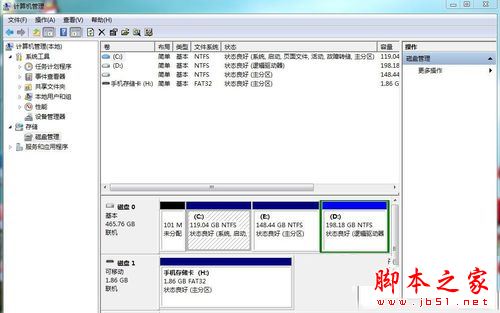
4、右键选择没有盘符的磁盘,选择“更改驱动器号和路径”;
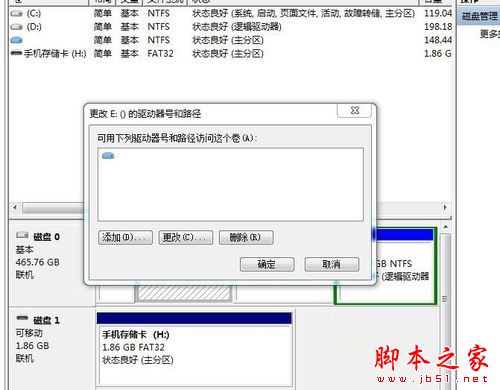
5、选择“添加”选项;
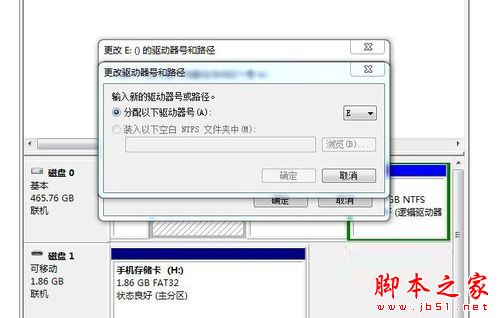
6、选择一个字母作为其驱动器号,确定即可;
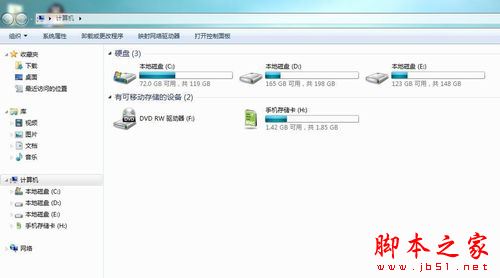
7、回到桌面,打开“计算机”,看看丢失的分区是不是回来了。
拓展阅读:
以上就是对win7纯净版系统安装后发现计算机里缺少E盘的解决方法图文教程全部内容的介绍,如果遇到安装win7纯净版系统后发现计算机里面少了一个E盘的问题,及时采取上述教程来解决,希望能够帮助到大家。
免责声明: 凡标注转载/编译字样内容并非本站原创,转载目的在于传递更多信息,并不代表本网赞同其观点和对其真实性负责。如果你觉得本文好,欢迎推荐给朋友阅读;本文链接: https://m.nndssk.com/xtwt/127496x3k5Ud.html。猜你喜欢
最新应用







热门应用













