
Win10在右键菜单中添加“显示/隐藏文件”选项的方法
番茄系统家园 · 2022-05-29 04:19:50
随着Win10系统的发布,一些用户已经升级到Win10系统,我们在使用Win10系统时经常会找不到所需的文件,也不知道怎么回事,估计是被隐藏起来了。遇到这样的问题要如何解决?那Win10如何在右键菜单中添加“显示/隐藏文件”选项呢?现在小编就和大家说一下Win10在右键菜单中添加“显示/隐藏文件”选项的方法。
Win10在右键菜单中添加“显示/隐藏文件”选项的具体步骤如下:
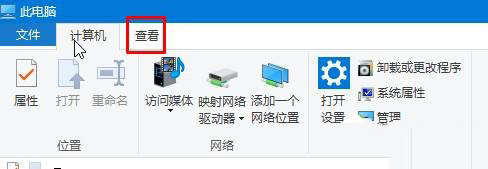
1、打开“此电脑”,点击工具栏中的【查看】按钮;
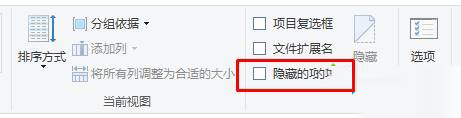
2、在右侧通过勾选或去掉【隐藏的项目】即可打开或关闭 显示隐藏文件了。
Win10在右键菜单中添加“显示/隐藏文件”选项的方法就给大家详细介绍到这里了。如果找不到隐藏文件的话,可按照上述的两个步骤进行设置,有需要的用户不妨一起来设置下。如果大家有任何疑问请给我留言,小编会及时回复大家的。在此也非常感谢大家对网站的支持!
猜你喜欢
最新应用







热门应用













