
win7系统打开360安全卫士提示hosts已被更改的解决方法图文教程
番茄系统家园 · 2022-05-31 06:57:36
win7系统为了使得访问某些网站的速度加快,对系统内的hosts文件进行更改,却经常被360提示”hosts已被更改“遇到这样的问题我们该如何解决呢?接下来的小编就来和大家分享win7系统打开360安全卫士提示“hosts已被更改”的解决方法。
解决方法:
1、双击桌面上360图标或者双击右下角任务栏中的360图标进入360安全卫士的主界面,然后点击左侧的“安全防护中心”;

2、在弹出的窗口中点击“木马防火墙+网盾+保镖”下方的“信任与阻止”,进入“360安全防护中心-信任与阻止”页面;

3、此时列表中并没有host文件,我们首先点击下方的加号“其他程序/文件到信任列表”;

4、在弹出的对话框中,首先点击文件类型的下拉菜单,将文件类型更改为“所有文件*.*”(由于hosts是没有扩展名的文件);
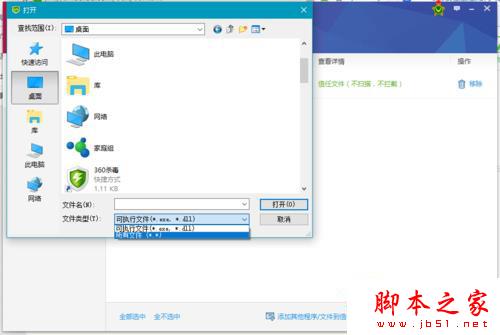
5、然后依次进入X:\windows\system32\drivers\etc(X为系统盘)或者%SystemRoot%\system32\drivers\etc,双击其中的“hosts”文件;
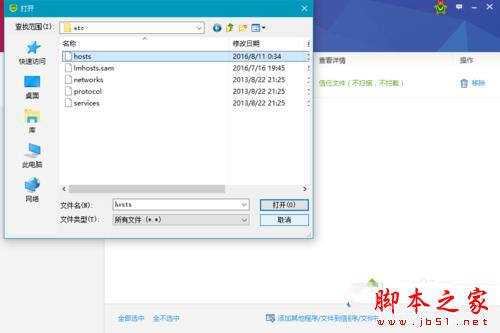
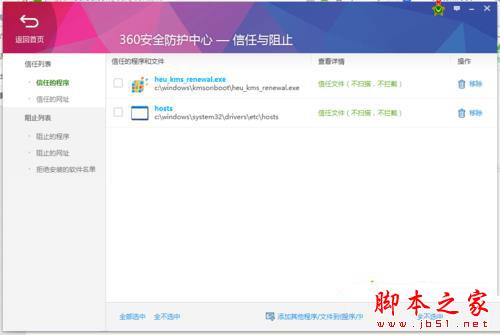
6、在确认提示的对话框中点击“确认”后,hosts文件便添加到信任列表了,之后在日常检查中便不会每次都提示hosts已被修改。
拓展阅读:
以上就是win7系统打开360安全卫士提示“hosts已被更改”的解决方法,其实只要简单几个步骤设置就可以解决问题了,有遇到一样问题的用户,可阅读上文解决。
免责声明: 凡标注转载/编译字样内容并非本站原创,转载目的在于传递更多信息,并不代表本网赞同其观点和对其真实性负责。如果你觉得本文好,欢迎推荐给朋友阅读;本文链接: https://m.nndssk.com/xtwt/127457GMBZEP.html。猜你喜欢
最新应用







热门应用













