
win10系统小娜打不开提示按公司策略禁用Cortana的解决方法图文教程
番茄系统家园 · 2022-07-02 01:13:55
解决方法:
1、按win+R打开“运行”,输入“gpedit.msc”后确定,打开“本地组策略编辑器”;

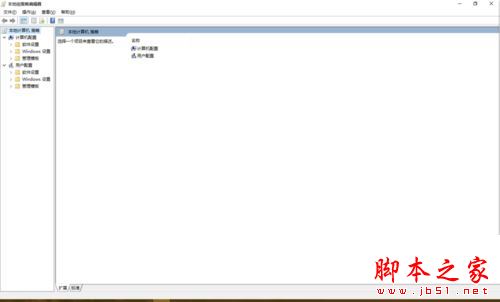
2、依次展开计算机配置--->管理模板--->Windows组件--->搜索;
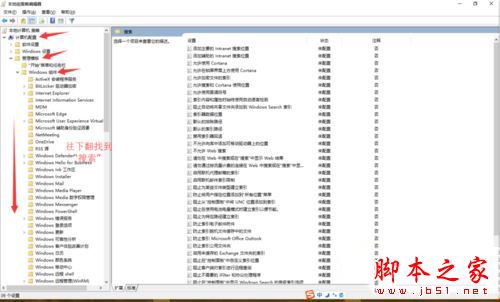
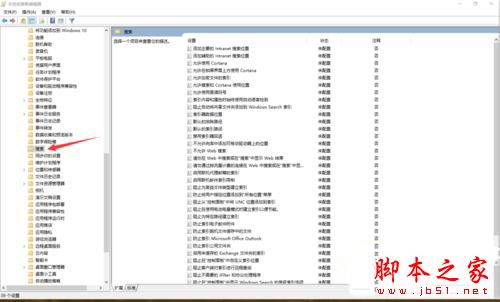
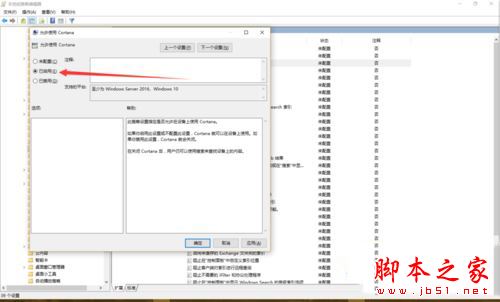
3、选择“搜索”后在右边选择“允许使用Cortana”;
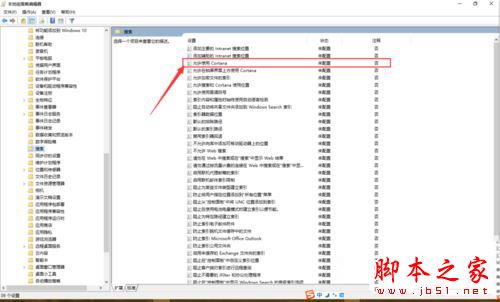
4、双击打开设置成“已启用”,然后点击“应用”“确定”;
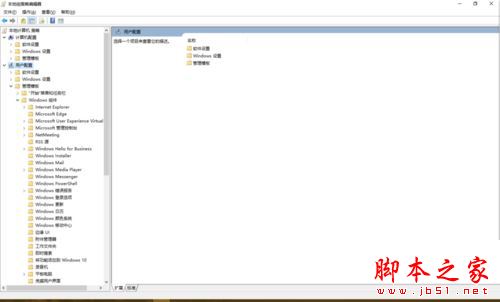
5、重复第一步,这回展开 “用户配置”--->“管理模板”--->“Windows组件”--->“文件资源管理器”(往下翻可以找到“文件资源管理器”);
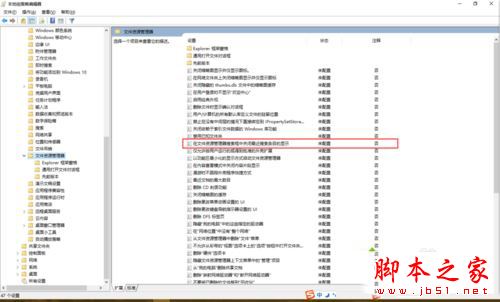
6、在左侧选择“在文件资源管理器搜索框中关闭最近搜索条目的显示”;
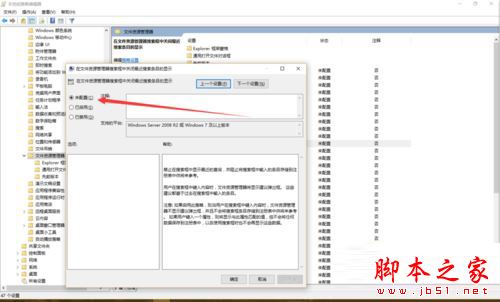
7、双击打开设置成“未配置”,然后依次点击“应用”“确定”,最后关闭。
以上就是对win10小娜打不开提示“按公司策略禁用Cortana”的解决方法全部内容的介绍,如果你也因为同样原因而无法启用小娜的话,不妨试试上述小编介绍的方法。
免责声明: 凡标注转载/编译字样内容并非本站原创,转载目的在于传递更多信息,并不代表本网赞同其观点和对其真实性负责。如果你觉得本文好,欢迎推荐给朋友阅读;本文链接: https://m.nndssk.com/xtwt/127433KIgYPF.html。猜你喜欢
最新应用







热门应用













