
Win7如何卸载JDK工具包?Win7卸载JDK工具包的方法
番茄系统家园 · 2022-05-01 08:00:58
Win7如何卸载JDK工具包?JDK是Java语言的软件开发工具包,主要用于移动设备、嵌入式设备上的java应用程序。JDK工具包对于很多用户来说,并没有什么太大用处,因此很多用户想要将JDK工具包卸载掉以免占用内存。然而有Win7用户不懂该如何卸载JDK工具包,下面小编就给大家带来Win7卸载JDK工具包的方法,一起来看看吧。
方法如下:
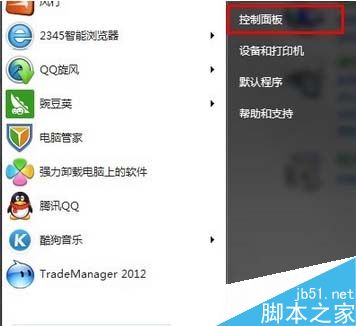
1、点击“开始”,再点击“程序”,再点击“控制面板”;
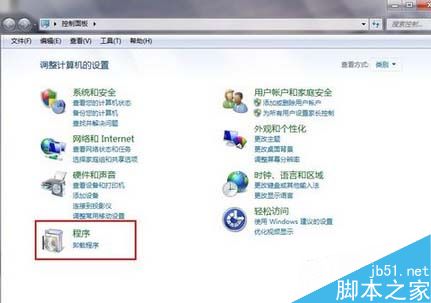
2、点击图中的“卸载程序”;
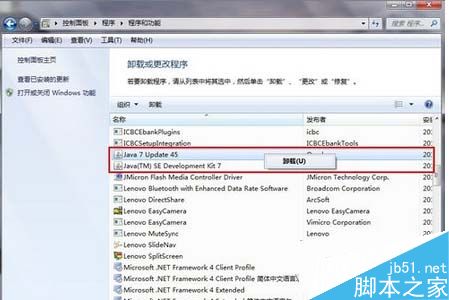
3、进入到“程序和功能”界面,找到jdk的两个程序:①java 7 update 45;②java(TM)SE Development Kit7,然后点击,选中目标程序,右键,弹出“卸载”,点击即可;
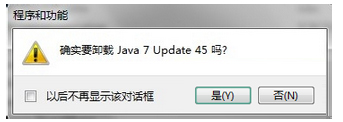
4、弹出是否要卸载,点击“是”即可;
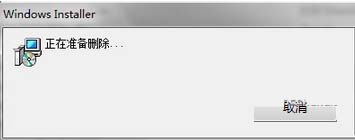
5、等待卸载过程,一会就好,卸载两个程序的方法是一样,重复操作一次即可。
通过控制面板进行卸载,是一种很简便的卸载方式,大家想要卸载其它的应用,都可以采用此种方式。感谢大家的阅读,更多内容请关注网站!
免责声明: 凡标注转载/编译字样内容并非本站原创,转载目的在于传递更多信息,并不代表本网赞同其观点和对其真实性负责。如果你觉得本文好,欢迎推荐给朋友阅读;本文链接: https://m.nndssk.com/xtwt/12732059txUw.html。猜你喜欢
最新应用







热门应用













