
win10系统的设备怎么实现同步书签?
番茄系统家园 · 2022-08-03 03:24:14
WIN10下的Edge浏览器保密系数高,响应速度快,所以很多人都喜欢使用它来作为平时浏览网页的工具,然而,Edge不支持书签导出,所以在更换了设备时,需要将原来设备上的书签同步到目标设备中。
1、WIN10系统对outlook账号的集成度非常高,使用一个outlook账号就可以实现在不同的设备之前无缝连接,,例如本次所讲述的Edge书签同步就基于这个原理。
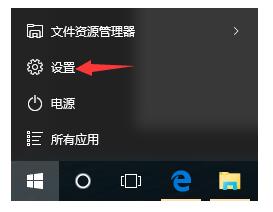
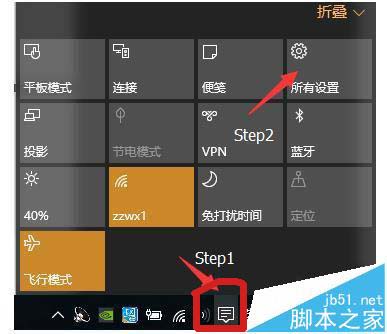
2、在同步之前,需要有一个Outlook账号,账号的申请可以百度【Outlook】,如果已经有了outlook账号。我们需要在WIN10设备上登陆。登陆界面在【设置】界面中,依次点击WIN开始菜单,找到【设置】按钮。(或者在工具栏中点击【通知按钮】,在弹出的面板中找到【设置】按钮)

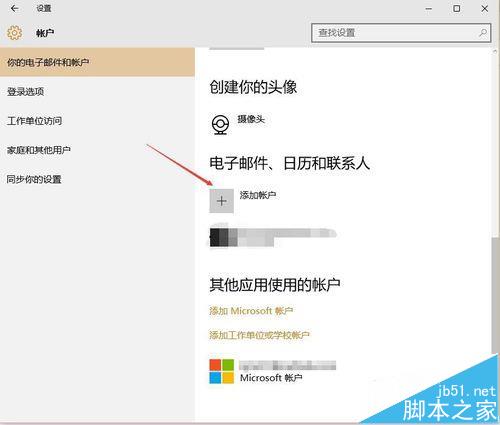
3、在【设置面板】中,选择【账户】,即可进入【用户登陆界面】,如果已经有了outlook账号,点击【添加账号】即可进入【账号登陆】的界面。
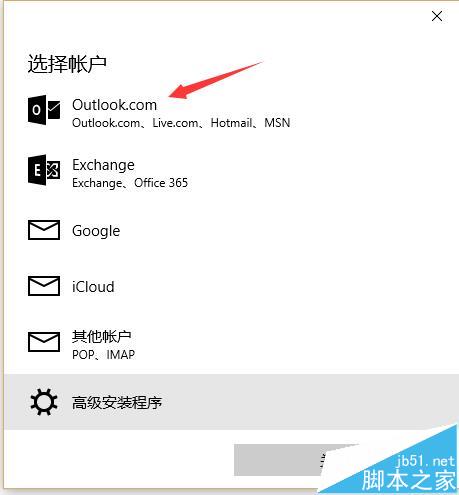
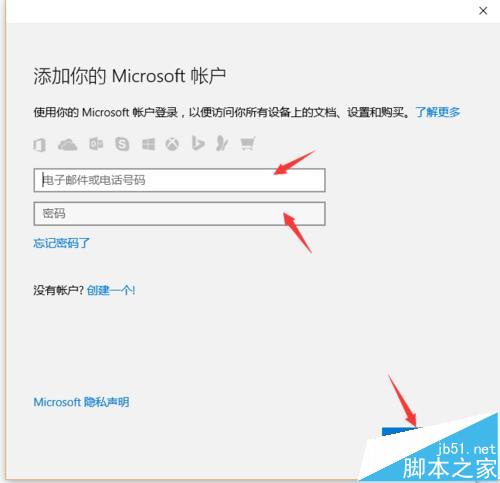
4、在选择界面选择【outlook.com】,然后按照要求输入【账号】和【密码】,点击登陆即可。

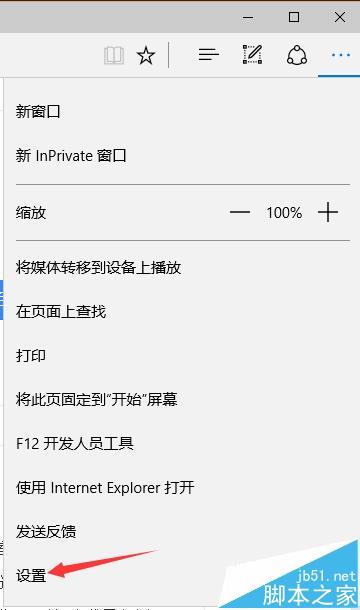
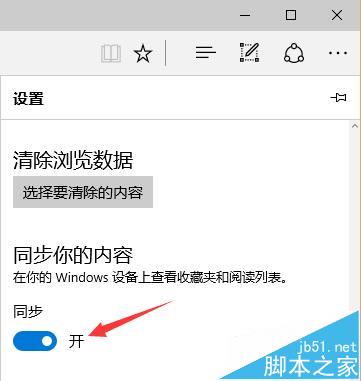
5、如果完成了登陆,那么同步Edge的书签就变得非常容易了。打开Edge,并选择【更多按钮】(在Edge工具栏最右边,见图中箭头),然后选择【设置】,将【同步】打开即可实现同步,同步是自动化的,所以用户完全不需要自己同步书签。
注意事项:
除了Outlook邮箱账号,还可以使用其它的邮箱账号。
相关推荐:
免责声明: 凡标注转载/编译字样内容并非本站原创,转载目的在于传递更多信息,并不代表本网赞同其观点和对其真实性负责。如果你觉得本文好,欢迎推荐给朋友阅读;本文链接: https://m.nndssk.com/xtwt/127222Pbiajr.html。
猜你喜欢
最新应用







热门应用













