
win7系统安装VMware-viclient时出现错误代码1935的解决方法
番茄系统家园 · 2022-05-09 11:56:17
win7系统安装VMware-viclient软件出现错误代码1935窗口,导致应用程序无法正常安装,遇到win7安装VMware-viclient时出现错误代码1935的问题怎么办?下面的小编就带来具体解决方法,一起来看看吧。
解决方法:
1、安装viclient;
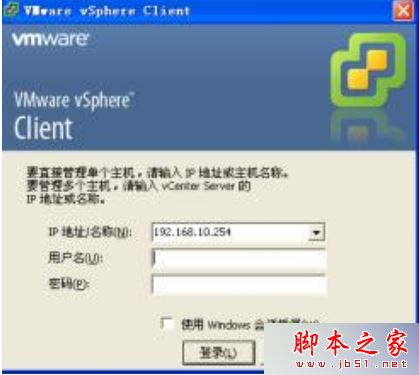
2、出现1935错误,此时千万不要点击提示框的“确定”,否则就开始回滚,自动清除安装的程序;
3、点击桌面出现的vsphereclient图标,看应用是否能启动,连接服务器是否正常。如正常,则继续以下步骤;如连接不正常,另寻他法;
4、关键步骤:
先保存所有未保存的文档
特别提醒安装了硬盘缓存软件的朋友,先暂停缓存,同步所有缓存数据后再执行以下步骤,否则可能造成系统无法启动;
5、确认所有未保存数据都已保存,只剩下桌面的错误提示窗口。按住电源键强制关机,或者直接拔电;
6、然后重启,选择正常模式进入系统,看能否使用,能使用就完成了。不能使用就再重试。
上述就是关于win7安装VMware-viclient时出现错误代码1935的解决方法,简单设置之后,win7系统就可以顺利安装VMware-viclient了。
免责声明: 凡标注转载/编译字样内容并非本站原创,转载目的在于传递更多信息,并不代表本网赞同其观点和对其真实性负责。如果你觉得本文好,欢迎推荐给朋友阅读;本文链接: https://m.nndssk.com/xtwt/1253198LNiVc.html。猜你喜欢
最新应用







热门应用













