
win10系统下如何安装谷歌浏览器插件?win10系统下谷歌浏览器插件的安装方法图文教程
番茄系统家园 · 2022-10-08 01:07:59
最近一些使用谷歌浏览器的win10系统用户遇到了本地插件不知道如何安装的问题。这该怎么办呢?下面的小编就给大家分享win10下给谷歌浏览器安装插件的方法。
安装步骤:
1、首先准备好需要安装的“插件”,然后打开谷歌浏览器,在地址栏输入:chrome://extensions/ 按下回车键打开设置界面;

2、点击左侧的“扩展程序”,然后把“crx”格式的插件直接拖到浏览器右侧空白处;
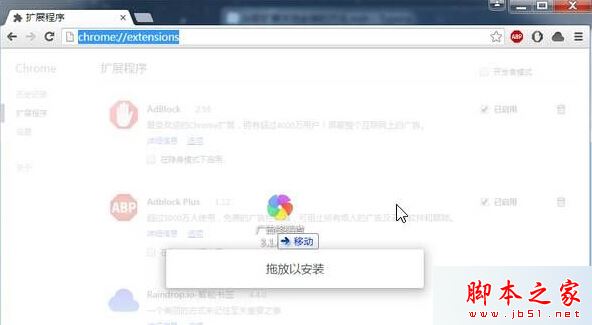
3、在弹出:要添加“XXX”吗? 点击“添加扩展程序”即可;

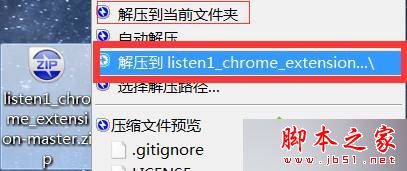
4、如果遇到压缩包形式的插件,首先我们将插件解压;
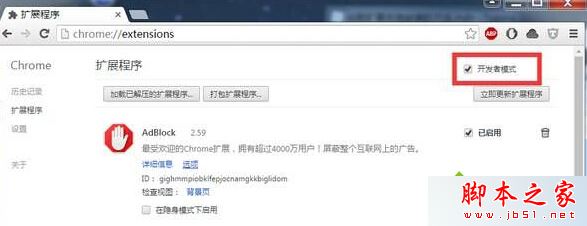
5、按照步骤1、2打开扩展程序界面,然后勾选“开发者模式”;
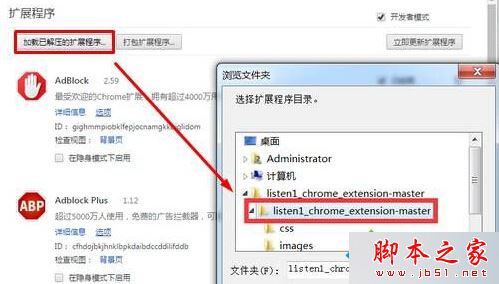
6、点击“加载已解压的扩展程序...”选中之前解压出来的文件夹点击确定添加完成后就可以使用了。
相关阅读:
以上就是对win10系统安装谷歌浏览器插件的方法就介绍到这里了,经常需要使用谷歌浏览器的朋友们,快点按照上述步骤操作一遍吧!
免责声明: 凡标注转载/编译字样内容并非本站原创,转载目的在于传递更多信息,并不代表本网赞同其观点和对其真实性负责。如果你觉得本文好,欢迎推荐给朋友阅读;本文链接: https://m.nndssk.com/xtwt/125284nUfkVC.html。猜你喜欢
最新应用







热门应用













