
win10安装office2016提示错误代码30068-4(1058)怎么办?
番茄系统家园 · 2022-06-30 06:10:25
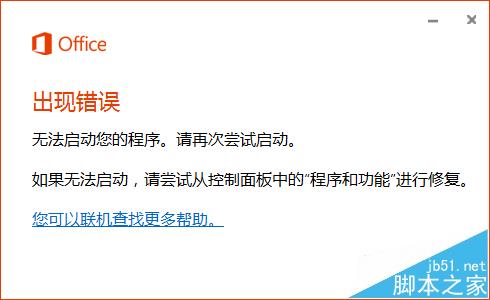
win10最近优化服务,不小心将office的一个关键进程禁用,导致无法启动office,下面就看如何解决这样的问题。
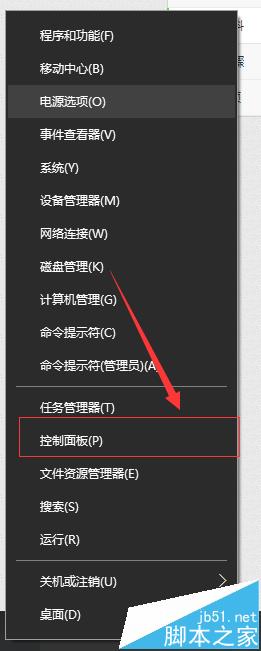
1、点击右键单击windows图标(开始)-----选择 “控制面板”
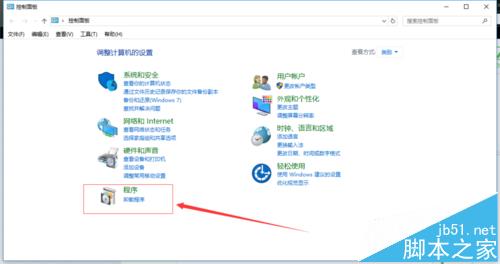
2、在控制面板选项中点击“程序”,如下图所示
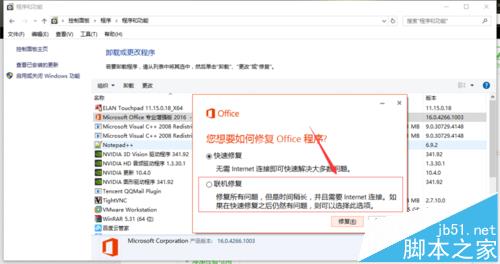
3、在“程序和功能”中找到你安装office2016,如下图所示
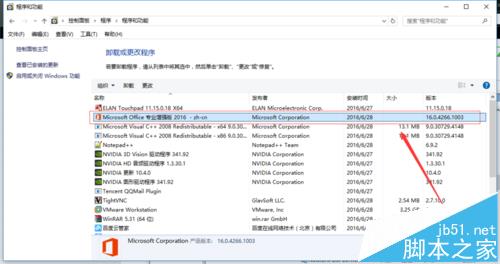
4、选中后点击上面的“更改”选择“联机修复”能查到具体什么原因

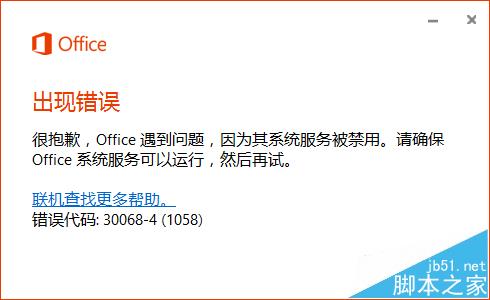
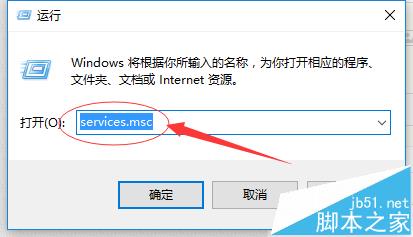
5、根据报错信息,发现是office的系统关键进程禁用,win键+R
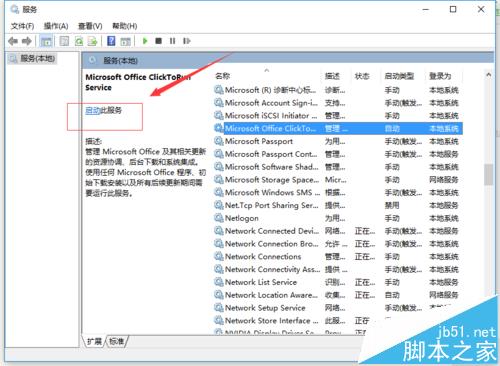
6、在打开的服务中,输入字母“m”快速定位m开头的服务,找到Microsoft Office ClickToRun Service
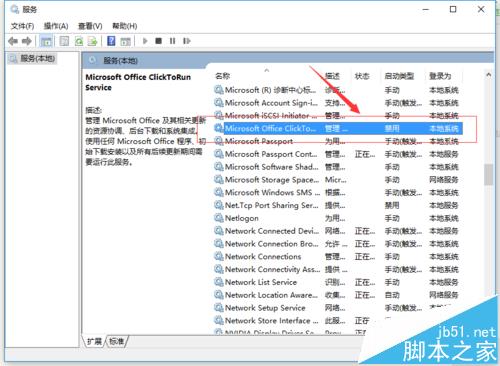
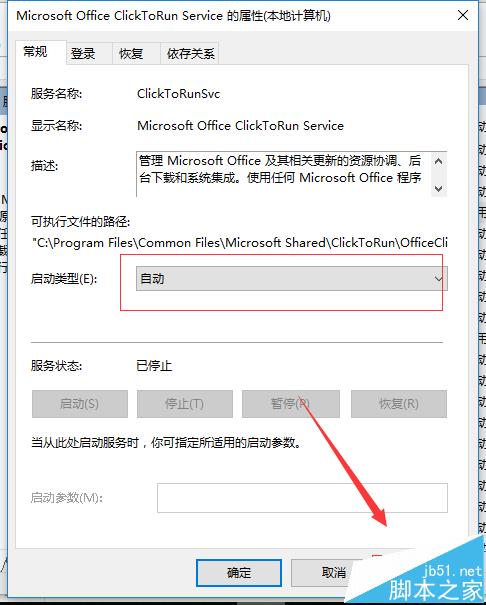
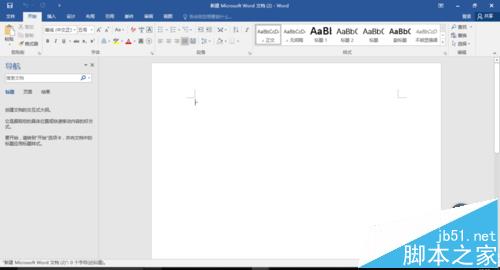
7、将其启动服务,并将其开机自动启动,再次尝试打开word,发现已经可以正常启动
相关推荐:
免责声明: 凡标注转载/编译字样内容并非本站原创,转载目的在于传递更多信息,并不代表本网赞同其观点和对其真实性负责。如果你觉得本文好,欢迎推荐给朋友阅读;本文链接: https://m.nndssk.com/xtwt/125152hhC6SY.html。
猜你喜欢
最新应用







热门应用













