
Win7系统资源管理器加上预览窗格功能的方法
番茄系统家园 · 2022-11-29 01:09:31
图片缩略图是否太小?PPT如果预览一下是不是更好寻找文件?小编此次带来的一个比较实用的功能——在Win7系统的资源管理器开启窗格预览功能,不仅可以在右侧预览图片大图,还能预览PPT、表格文件等文件,便于快速寻找文档。不过该功能会增加计算机功耗,有需要可以开启,下面小编就给大家带来Win7系统资源管理器加上预览窗格功能的方法,一起来看看吧。
操作步骤:
1、双击打开桌面上的“计算机”或打开开始菜单中的“计算机”如图1所示;
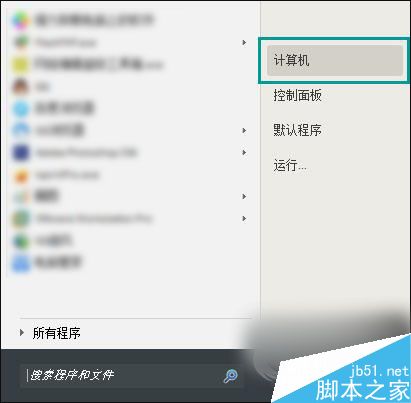
图1:打开计算机
2、在打开的计算机窗口中,点击导航栏上的“组织”,在出现的下拉菜单中选择“布局”,点击“预览窗格”,如图4所示:
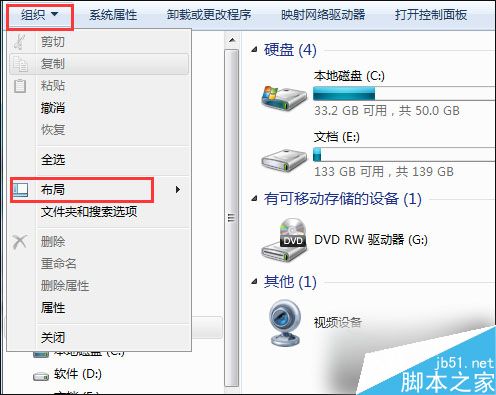
图2:选择布局
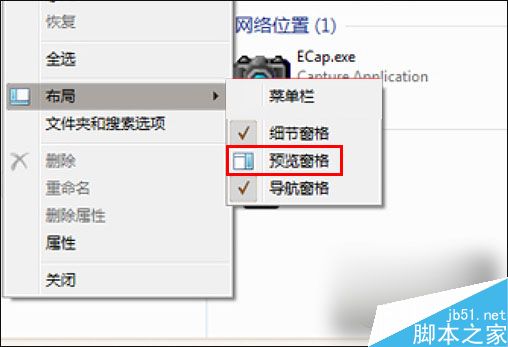
图3:点选预览窗格
3、预览窗格点选完毕后,随便选择一张图片,就可以在开启的win7预览窗格中看到该图片的效果,如图4所示:
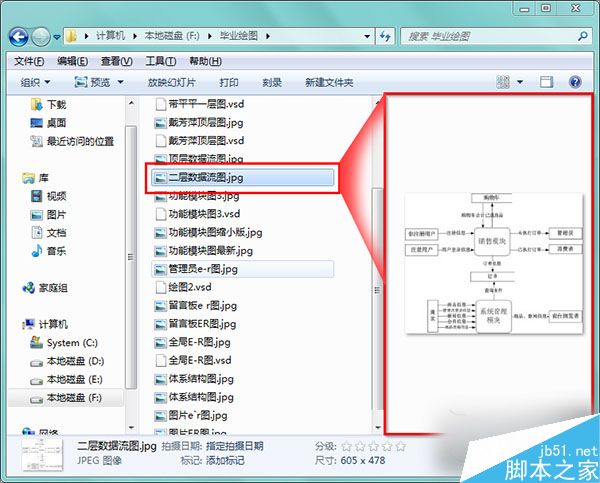
图4:win7预览窗格显示效果
目前为止,笔者对该功能还处在赞许的感觉,如果有一天,你不再需要TA了,可以重复上述步骤去掉预览窗格选项即可。
以上就是小编带来的Win7系统资源管理器加上预览窗格功能的方法,感谢大家的阅读,更多内容请关注网站!
免责声明: 凡标注转载/编译字样内容并非本站原创,转载目的在于传递更多信息,并不代表本网赞同其观点和对其真实性负责。如果你觉得本文好,欢迎推荐给朋友阅读;本文链接: https://m.nndssk.com/xtwt/124989kw4jGH.html。猜你喜欢
最新应用







热门应用













