
Win10登录微软账户提示发生了错误怎么办?Win10登录微软账户提示发生了错误的解决方法
番茄系统家园 · 2022-07-26 10:19:48
最近有些用户却反馈,突然无法登入微软账户且提示“发生了错误请重试,或选择取消,以后在设置设备”,点击重试也无效,这该怎么办呢?下面,就随的小编看看该问题的具体解决方法。
Win10登录微软账户提示“发生了错误”,具体问题现象如下所示:

出现这样棘手的问题,小编在外媒上查阅了资料,找到解决方法为:
Open 'Internet Explorer', click the 'Gear' icon, select 'Internet Options'... Select 'Advanced' tab... Take the scrollbar to bottom... Mark these options: "Use SSL 2.0" "Use SSL 3.0" "Use TSL 1.0" "Use TSL 1.1" "Use TSL 1.2" Click 'Ok' button... Try again, the "Something went wrong" error should be gone...
解决方法:
1、打开IE浏览器,点击右上角的齿轮图标,选择“Internet 选项”;
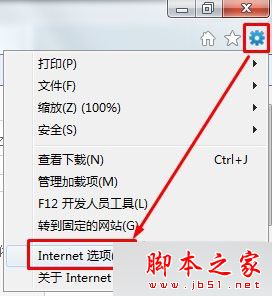
2、在“Internet 选项”界面点击“高级选卡”,在设置框中将“使用SSL 2.0”、“使用SSL 3.0”、“使用SSL 1.0”、“使用SSL 1.1”、“使用SSL 1.2” 5项勾选起来,点击应用并确定;
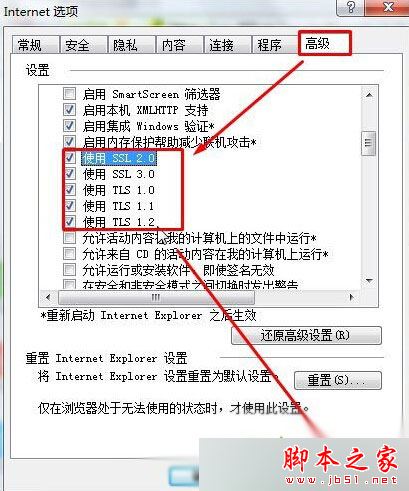
3、最后重启计算机,重新登录微软账户。
相关阅读:
以上就是对Win10登录微软账户提示发生了错误的解决方法全部内容的介绍,通过上述步骤的简单操作,我们就能解决Windows10系统登录微软账户提示“发生了错误”的问题了。碰到同样问题的朋友,快点按照上述步骤操作看看。
免责声明: 凡标注转载/编译字样内容并非本站原创,转载目的在于传递更多信息,并不代表本网赞同其观点和对其真实性负责。如果你觉得本文好,欢迎推荐给朋友阅读;本文链接: https://m.nndssk.com/xtwt/124833z7U1Mh.html。



















