
Win10 Edge浏览器最右侧标签页无法关闭的原因分析及解决办法
番茄系统家园 · 2022-05-04 01:10:48
windows10系统自带了Edge浏览器,它的流畅度、稳定率都远远超越了经典的IE11浏览器。不过,最近有用户反馈使用Edge时,浏览器中标签页开得多了,最右边的标签的“叉叉”会和EDGE窗口中最小化最大化、关闭的按钮重合,无法直接关闭最右边的标签页,只能先将靠左侧的选卡关闭或将最右侧的选卡拉到左侧才可以关闭,这该怎么办呢?下面,小编就给大家分享下具体解决方法。
Win10 Edge浏览器最右侧标签页无法关闭的解决办法
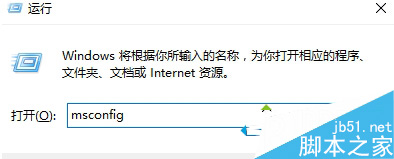
1、按下“Win+R”组合键呼出运行,在运行框中输入“msconfig”点击确定;
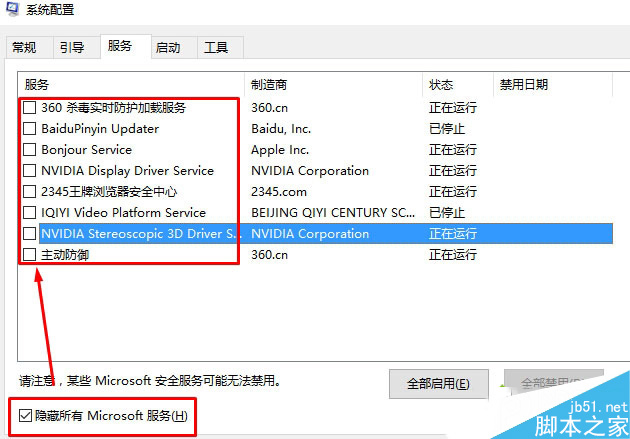
2、在“系统配置”界面,点击“服务”选卡,勾选底部的“隐藏所有Microsoft服务”,然后将上面的全部服务的勾全部去掉(若有指纹服务切勿关闭),点击应用并确定,在弹出的“系统配置”窗口勾选“不再显示此消息”点击“退出而不重新启动”;

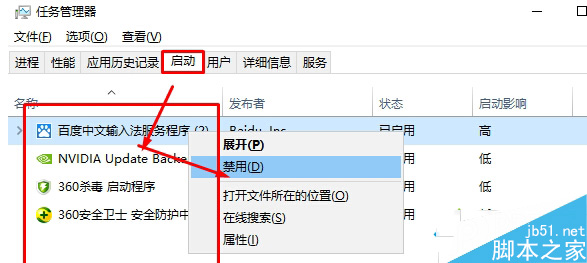
3、按下“Ctrl+Alt+Esc”组合键呼出任务管理器,在“启动”选卡中,将所有开机服务单击右键,选择“禁用”重新启动计算机即可。
以上就是Win10 Edge浏览器最右侧标签页无法关闭的解决方法介绍了。若是你在使用Edge浏览器过程中,也遇到了同样的问题,那么不妨试试小编的方法!希望能够帮到所有有需要的朋友!
免责声明: 凡标注转载/编译字样内容并非本站原创,转载目的在于传递更多信息,并不代表本网赞同其观点和对其真实性负责。如果你觉得本文好,欢迎推荐给朋友阅读;本文链接: https://m.nndssk.com/xtwt/123087Wqy2tK.html。猜你喜欢
最新应用







热门应用













