
Win10怎么调节虚拟内存大小? Win10虚拟内存调整的技巧
番茄系统家园 · 2022-12-01 01:18:28
虚拟内存是计算机的一个重要参数,对于电脑运行速度还是具有一定的影响,计算机的虚拟内存是可以手动设置的,现在小编就以Win10为例和大家分享如何调整虚拟内存的大小。
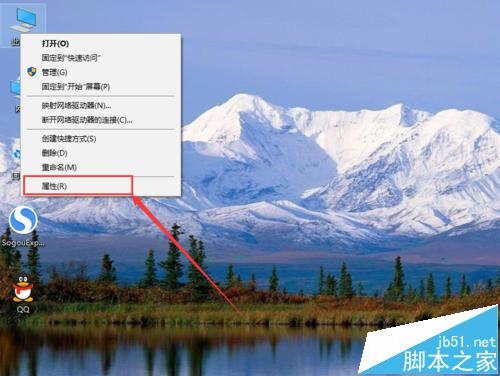
1、在桌面此电脑图标上点击鼠标右键,然后选择“属性”选项。
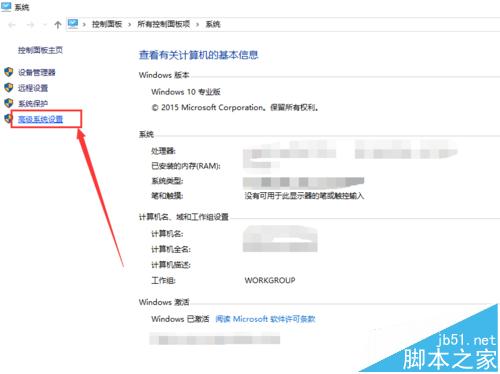
2、打开系统窗口后,点击左上角的“高级系统设置”选项。
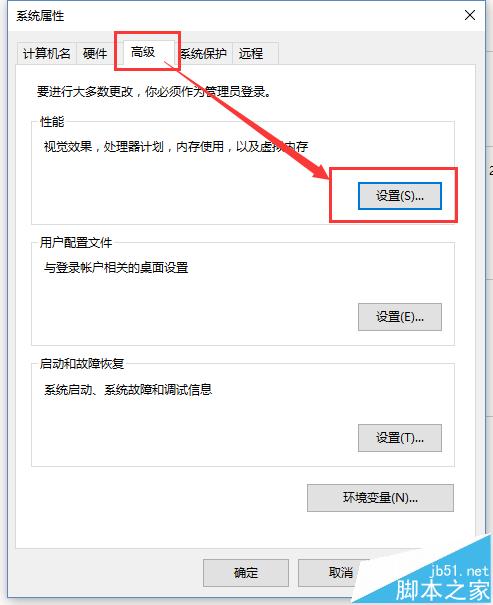
3、在打开的窗口中,点击“高级”选项卡下“性能”选项组的“设置”按钮。
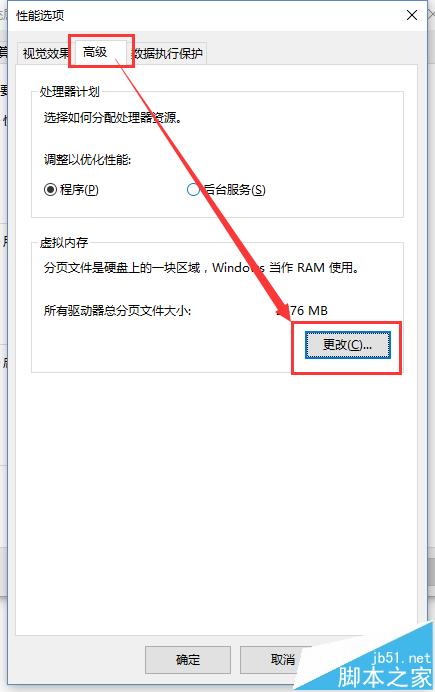
4、打开性能选项窗口后,点击“高级”选项卡中的“更改”按钮。
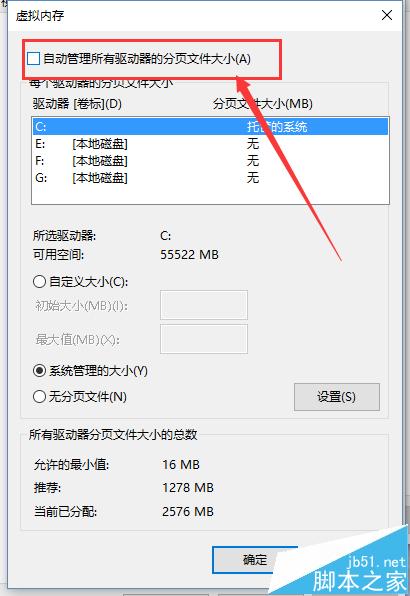
5、在打开的窗口中,首先取消勾选“自动管理所有驱动器的分页文件大小”。
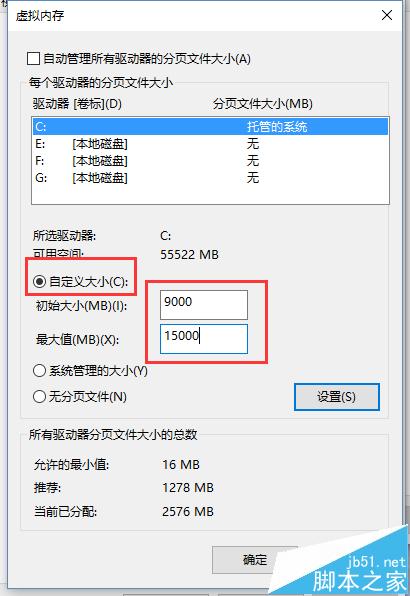
6、接下来选择“自定义大小”,然后手动设置初始大小以及最大值,然后点击确定按钮。
注意事项:非必要的情况下,建议选择自动分配。
相关推荐:
免责声明: 凡标注转载/编译字样内容并非本站原创,转载目的在于传递更多信息,并不代表本网赞同其观点和对其真实性负责。如果你觉得本文好,欢迎推荐给朋友阅读;本文链接: https://m.nndssk.com/xtwt/122595A9Q5mb.html。
猜你喜欢
最新应用







热门应用













