
win10打开浏览器输入文字时会卡怎么办
番茄系统家园 · 2022-12-06 03:25:00
点击右下角的窗口键,如下图所示

点击右下角的窗口键,如下图所示

在设置界面选择区域语言,如下图所示
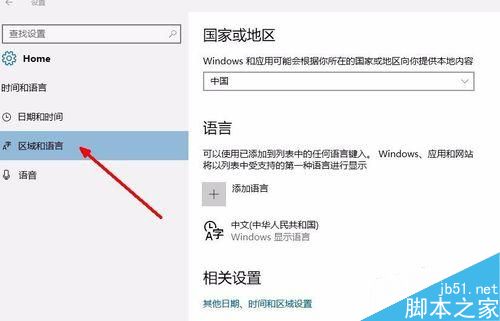
选择区域语言选项,如下图所示
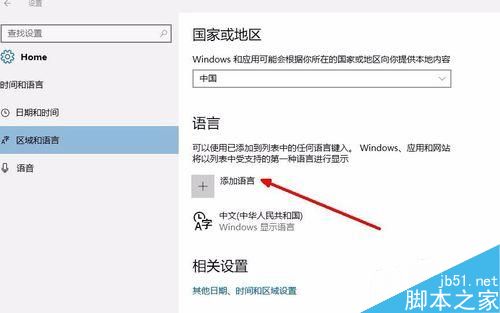
选择添加语言,选择英语-美国,如下图所示


选择添加语言,选择英语-美国,如下图所示
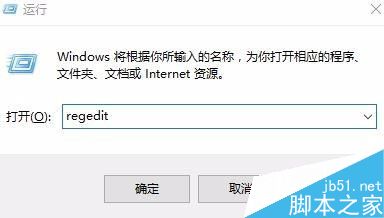
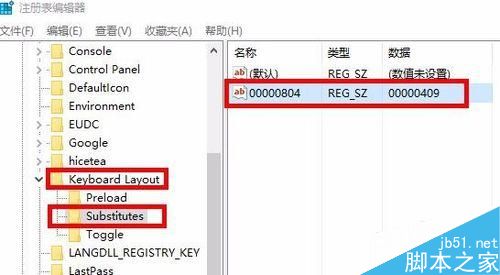
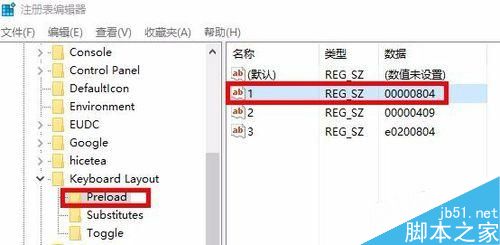
定位到HKEY_CURRENT_USER/Keyboard Layout/Substitutes,右侧空白处鼠标右键-新建“字符串值”,名称为 00000804,值为 00000409。同时确认下图3的定位设置是否一致,否则新建和修改成如下图2
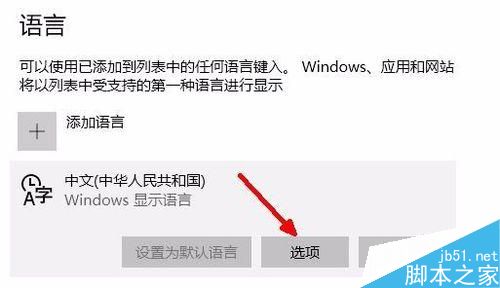
选择中文语言的选项,如下图所示
选择美式键盘即可!如下图所示

以上就是win10打开浏览器输入文字时会卡怎么办的全部内容了,希望对各位有所帮助。如果各位还有其他方面的问题,或者想要了解最新的资讯,请持续关注!
免责声明: 凡标注转载/编译字样内容并非本站原创,转载目的在于传递更多信息,并不代表本网赞同其观点和对其真实性负责。如果你觉得本文好,欢迎推荐给朋友阅读;本文链接: https://m.nndssk.com/xtwt/122593ylvW56.html。猜你喜欢
最新应用







热门应用













