
xp系统浏览网页时提示"SysFader:IEXPLORE.EXE”的故障原因及解决方法
番茄系统家园 · 2022-11-08 08:31:30
故障原因分析:
发生这样的情况,一般是由于浏览器中的设置或者过多插件导致的。
解决方法:
1、按下“Win+R”组合键呼出运行,在框内输入“cmd”按下回车键打开“命令提示符”;

2、在命令提示符框内输入“ cmd /c for %i in (%windir%system32*.dll) do regsvr32.exe /s %i ”(不包含双引号)按下回车键,等待里面内容停止滚动,重启计算机;

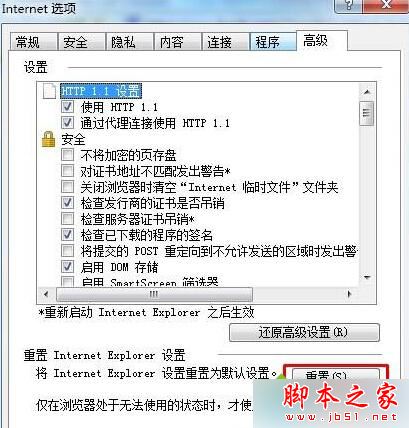
3、重启后,打开IE浏览器,点击“工具”—“Internet 选项”;
4、点击“高级”选项卡,点击“重置”,在弹出的框内勾选“删除个性化设置”然后点击“重置”,待系统自动重置然后重启计算机即可。

相关阅读:
以上就是对xp系统浏览网页时提示“SysFader:IEXPLORE.EXE”的故障原因及解决方法全部内容的介绍,方法很简单,只要按照上述步骤进行操作,相信很快就能解决!
免责声明: 凡标注转载/编译字样内容并非本站原创,转载目的在于传递更多信息,并不代表本网赞同其观点和对其真实性负责。如果你觉得本文好,欢迎推荐给朋友阅读;本文链接: https://m.nndssk.com/xtwt/122497bvhvGI.html。猜你喜欢
最新应用







热门应用













