
win10系统将IIS服务器发送到桌面快捷方式方法
番茄系统家园 · 2022-11-09 05:47:00
最近将电脑升级成win10,某一天电脑上的桌面的快捷方式少了好多,今天要打开IIS服务器时,发现服务器快捷方式不见了。于是乎,各种查找,终于得出正确方法,特来分享给大家。
方法/步骤
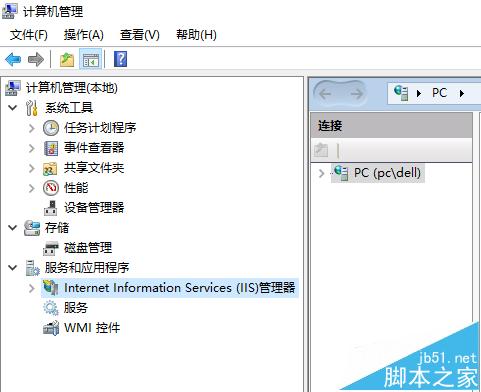
我们一般找到IIS服务器时在系统的服务中,是通过视图窗口的方式去设置,这次我们需要通过文件夹的形式去查找
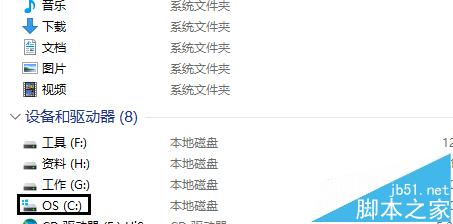
我们双击打开桌面上的计算机图标,然后双击打开系统盘,一般是C盘
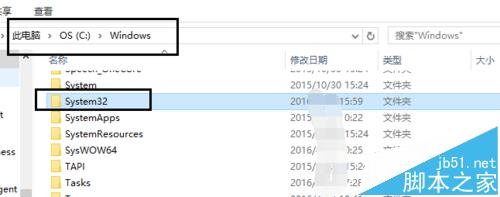
我们在系统盘中找到windows文件夹,然后在文件夹中找到system32文件夹,双击打开。
然后我们找到inetsrv文件夹,双击打开他,至此我们就进入到了IIS服务器快捷键的文件夹路径。
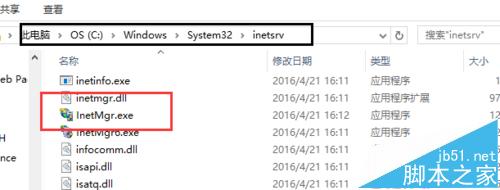
我们右击InterMgr.exe,然后选择“发送到”,再选择桌面快捷方式,这样IIS服务器就会 重新出现在我们的桌面上了。
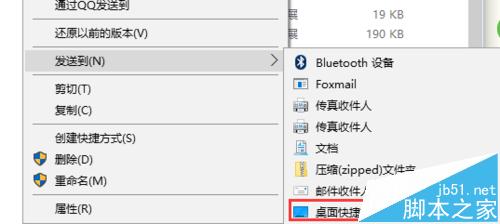
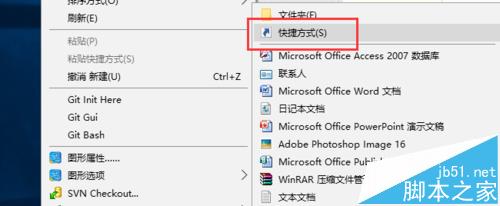
桌面上可以放不止一个这个快捷方式,我们只要放一遍就好。除了这种方法,我们还可以在桌面上右键,创建快捷方式,然后粘贴我们iis服务器所在的地址。
猜你喜欢
最新应用







热门应用













