
win10中怎么将默认播放设备耳机更改为扬声器?
番茄系统家园 · 2022-12-27 08:13:16
这里举例WIN10默认播放设备耳机更改为扬声器的二种方法,仅供参考。
方法一:
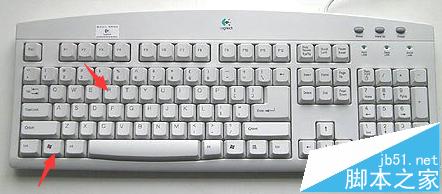
1、WIN+R打开运行。(先按下WIN图标,然后再同时按下 R 即可实现。)
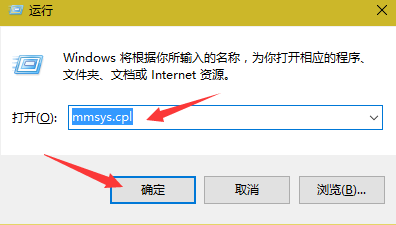
2、然后输入:mmsys.cpl确定即可。如下图所示:
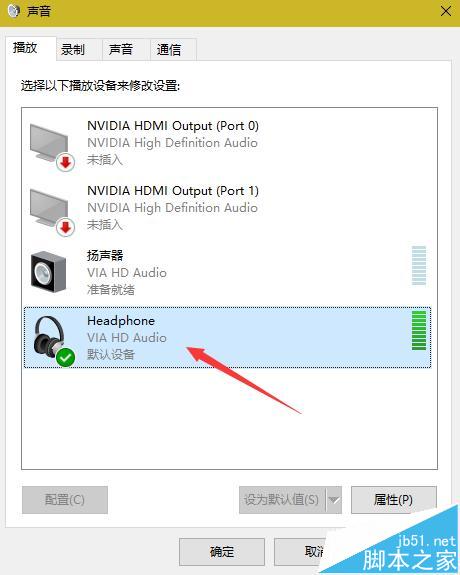
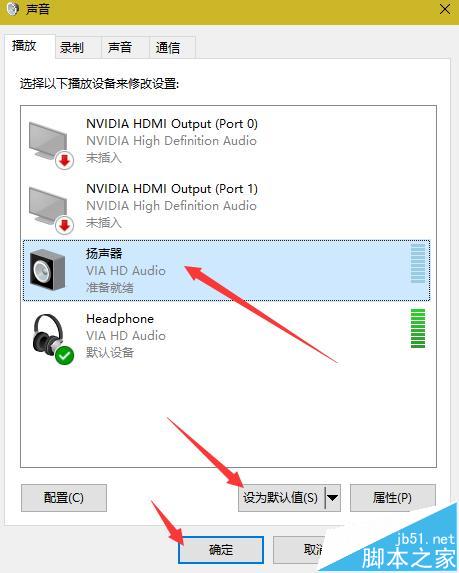
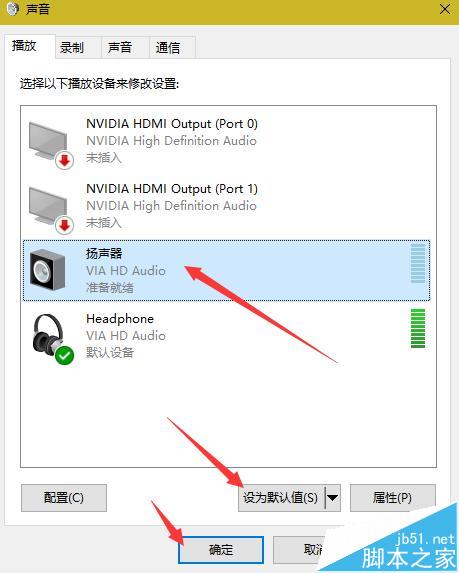
3、将默认的播放设备:耳机更改为扬声器,然后确定即可。
方法二:
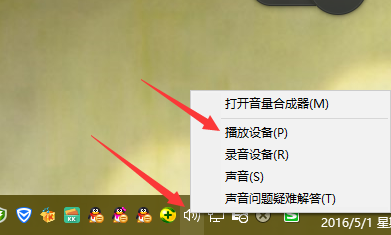
1、鼠标右键点击右下侧的声音图标,然后选取:播放设备(P)。
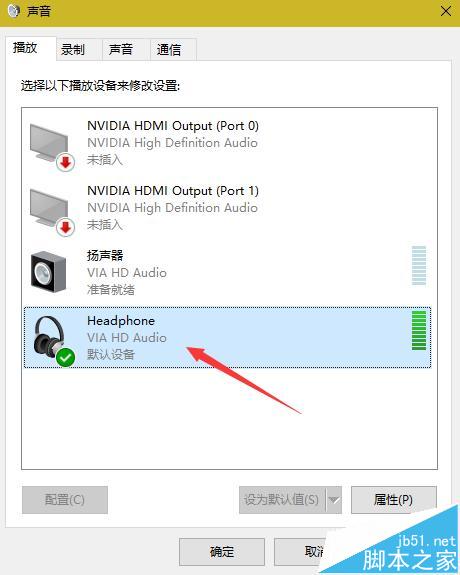
2、也可打开所需的声音调节默认设备的对话框。然后更改耳机为扬声器,选取扬声器设为默认值即可确定。
注意事项:
第二种方法所属界面操作,相对快捷,第一种如果对运行命令熟悉,也易操作。
相关推荐:
免责声明: 凡标注转载/编译字样内容并非本站原创,转载目的在于传递更多信息,并不代表本网赞同其观点和对其真实性负责。如果你觉得本文好,欢迎推荐给朋友阅读;本文链接: https://m.nndssk.com/xtwt/122454mNXh6Z.html。
猜你喜欢
最新应用







热门应用













