
win10怎么创建或格式化分区?win10格式化分区方法
番茄系统家园 · 2022-12-08 06:32:51
很多朋友在进行win10分区的时候可能总是考虑到害怕系统盘空间太小会影响电脑读写速度。但是所造成的后果却是由于win10分区C盘太大,而其他分区的储存容量变得十分紧张。储存不够用,电脑光是运作快,这样也失去了计算机原来的平衡win10分区c盘太大时有没有什么好的方法或者好用的分区工具来进行win10硬盘的分区操作呢?
方法/步骤
快捷键 window+E 找到计算机
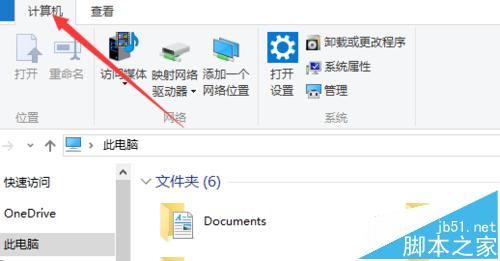
找到管理
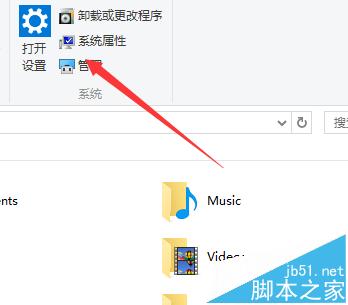
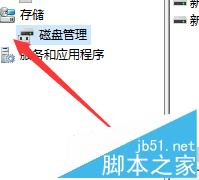
点击就入,点击磁盘管理
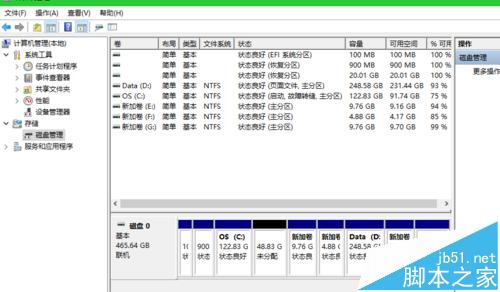
右击,选择新建简单卷,单击下一步
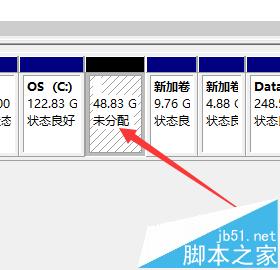
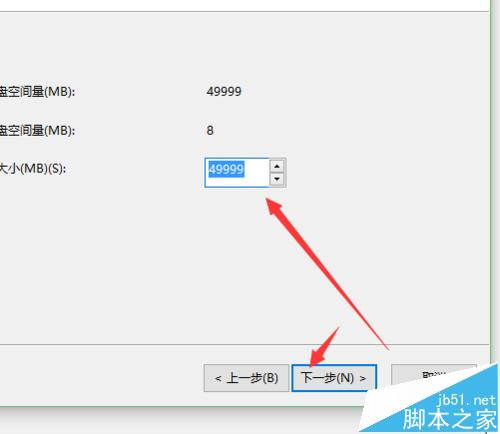
设置简单卷的大小,单击下一步
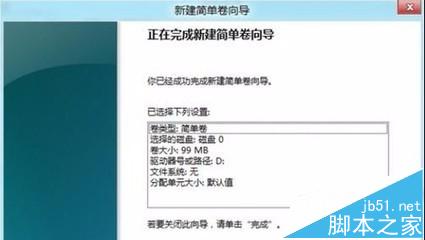
在格式化分区,使用默认设置格式化该卷,单击下一步,单击完成
以上就是win10创建或格式化分区方法,希望可以帮助到大家,感兴趣的用户欢迎关注!
免责声明: 凡标注转载/编译字样内容并非本站原创,转载目的在于传递更多信息,并不代表本网赞同其观点和对其真实性负责。如果你觉得本文好,欢迎推荐给朋友阅读;本文链接: https://m.nndssk.com/xtwt/12242433a8k1.html。猜你喜欢
最新应用







热门应用













