
Win10系统如何解除微软账户绑定?win10解除微软账户的方法
番茄系统家园 · 2022-06-17 01:28:15
Win10系统如何解除微软账户绑定?Win10系统绑定微软账户以后,就会以微软账户登录系统。系统上的某些数据也会被同步到网络上,有可能造成隐私的泄露。有些人还是比较习惯用本地账户登录系统。想要用本地账户登录,就要先解除微软账户的绑定。下面小编就给大家带来win10解除微软账户的方法,一起来看看吧!
Win10解除微软账户绑定步骤:
1、单击左下角开始菜单,选择设置;

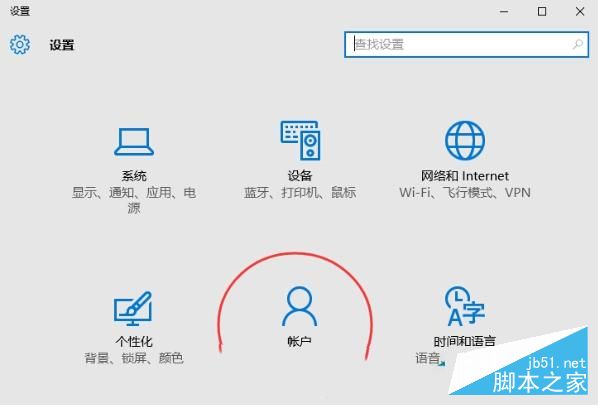
2、进入设置后,点击“帐户”图标;
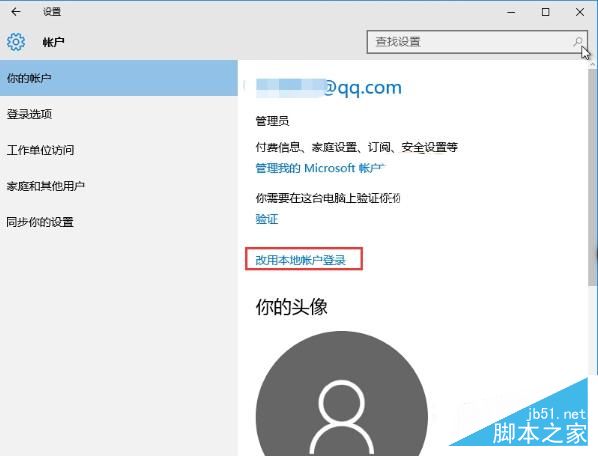
3、然后在“你的帐户”中点击“改用本地帐户登录”选项;
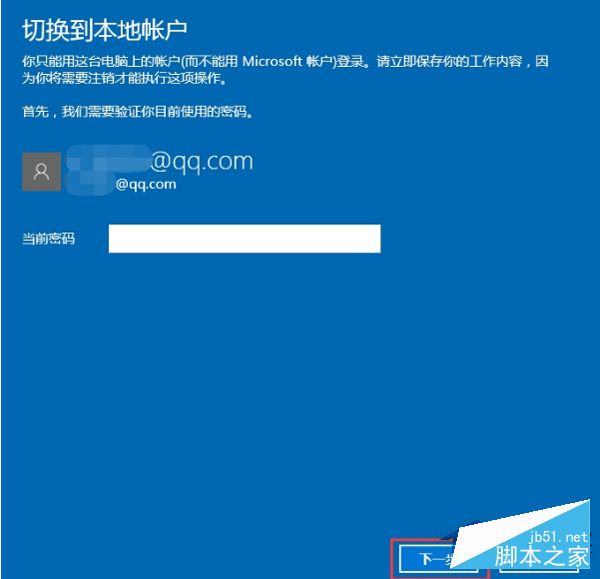
4、这时在弹出的界面中,输入当前Microsoft帐户密码,然后点击下一步;
5、在切换到本地帐户界面继续点击下一步;
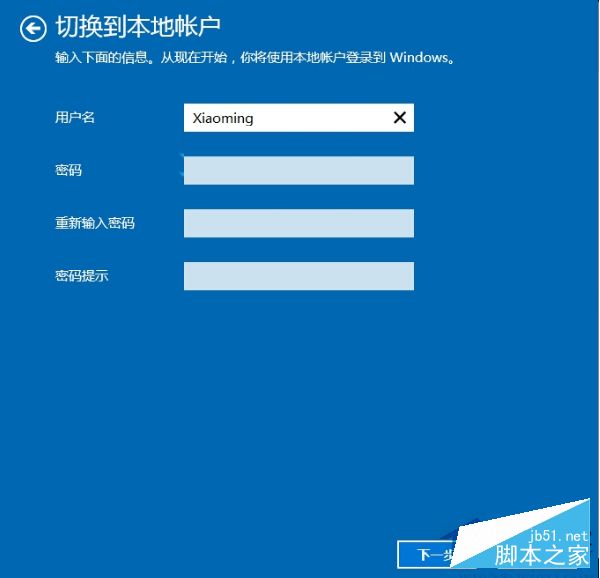
6、最后,注销并完成切换!
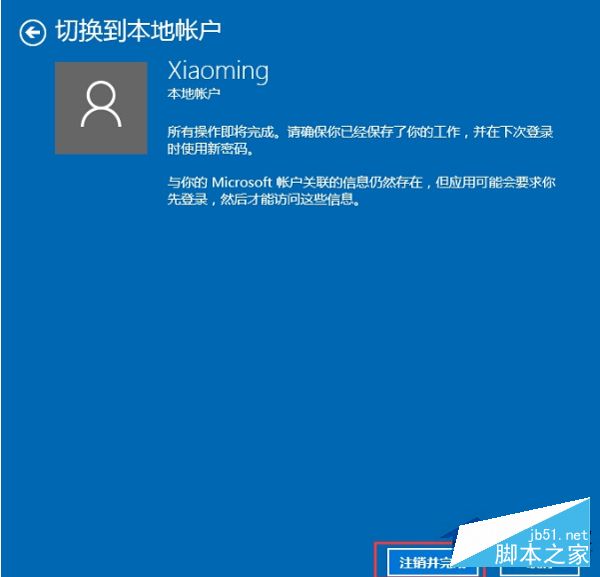
只要你选择本地账户登录系统,就会自动解除微软账户的绑定了。以上就是小编带来的win10解除微软账户的方法,希望可以帮助到大家,更多内容请关注网站!
猜你喜欢
最新应用







热门应用













