
win10系统日历怎么设置显示农历日期?
番茄系统家园 · 2022-11-28 07:31:57
window10日历这个是一个很好的功能。这个可以设置很多的功能。只是大家不知道怎么设置。下面小编就为大家介绍win10系统日历怎么设置显示农历日期方法,一起来看看吧!
步骤
用一个功能首先要知道这个功能在什么地方。
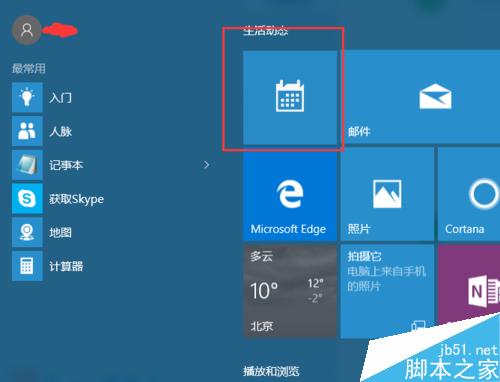
进入应用中第一个界面如图
首先要登入账号,有账号请点击“准备就绪”
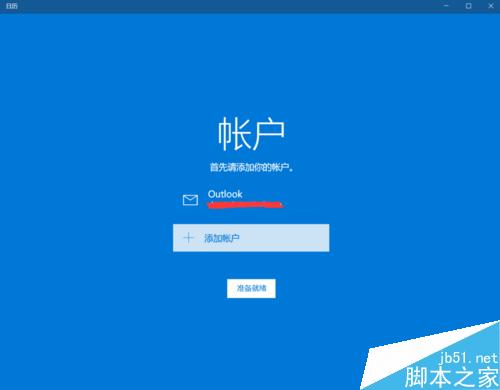
进入基础的日历界面如下
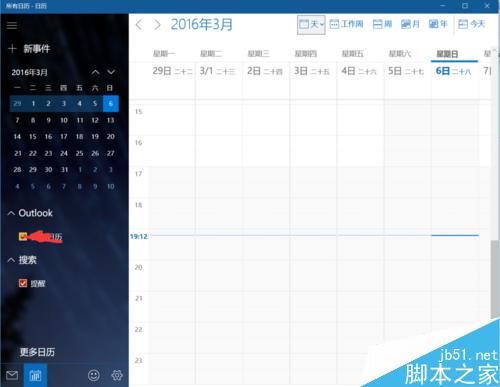
可以设置这样一些功能
【假日日历】这个比较实用
【阴历】这个查询阴历很方便
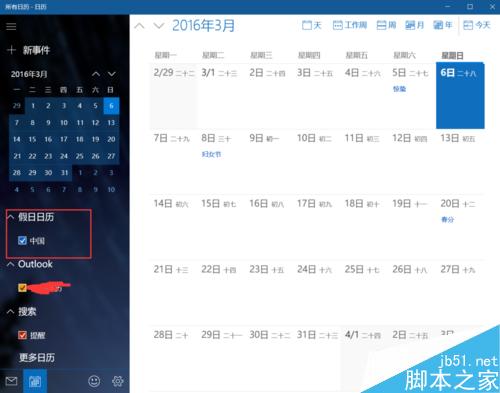
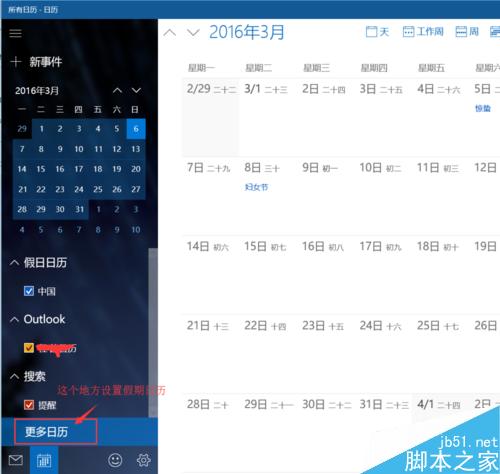
假日日历设置
这个地方点击可以进行设置
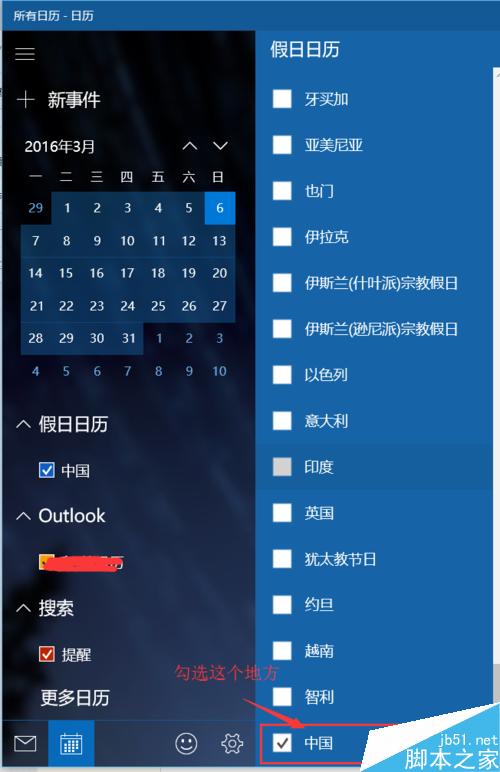
这个地方勾选“中国”
这样就可以显示中国的节日。
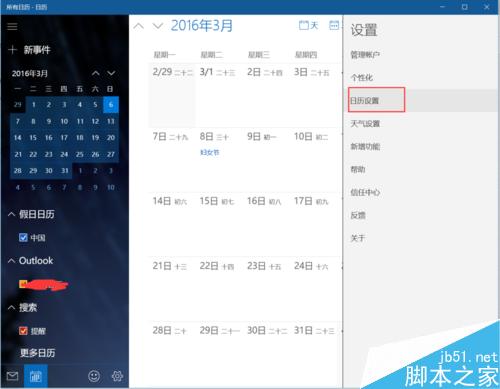
阴历设置
点击这个齿轮的图标
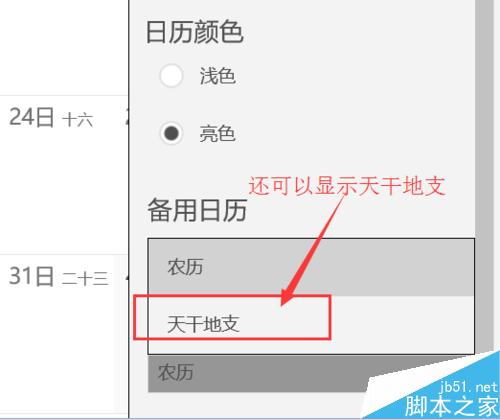
默认这个地方显示的是“农历”
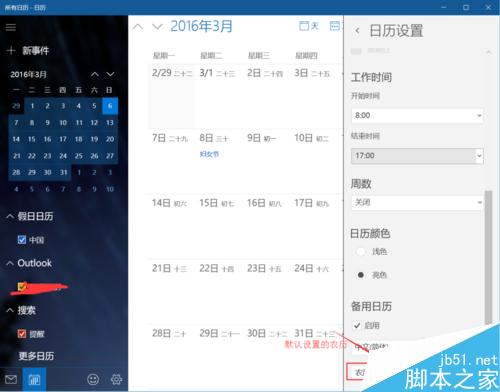
这个地方可以设置
“阴历”“农历”“天干地支”
(但是这个地方有个显示问题,初始的时候,不显示阴历。但是设置之后,选择中就没有了阴历。)
以上就是win10系统日历怎么设置显示农历日期操作步骤,不会的朋友可以参考本文,希望能对大家有所帮助!
免责声明: 凡标注转载/编译字样内容并非本站原创,转载目的在于传递更多信息,并不代表本网赞同其观点和对其真实性负责。如果你觉得本文好,欢迎推荐给朋友阅读;本文链接: https://m.nndssk.com/xtwt/120161HgWpkC.html。猜你喜欢
最新应用







热门应用













