
Win10系统如何在桌面添加个人文档?Win10系统桌面添加个人文档的方法
番茄系统家园 · 2022-11-15 05:43:35
Win10系统如何在桌面添加个人文档?我们都知道Windows系统下的个人文档中有视频、音乐、图片等文件夹,可以用来存放用户个人的文件。安装Win10系统后这个文档也会和此电脑、回收站、网络、控制面板的几个图标一同显示在桌面上。如果桌面上没有这个文档,应该如何添加呢?下面小编就给大家带来Win10系统桌面添加个人文档的方法,一起来看看吧。
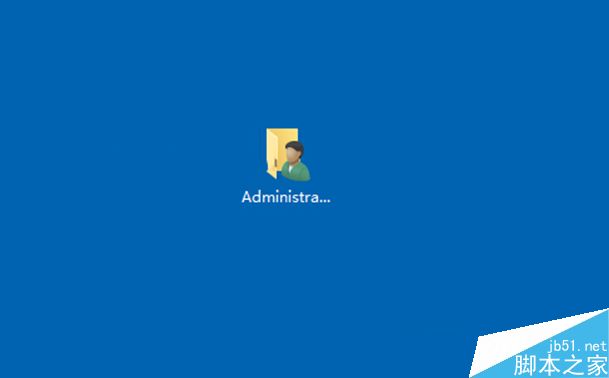
Win10桌面添加个人文档图标的步骤:
1、同样还是右键点击桌面,选择“个性化”选项;
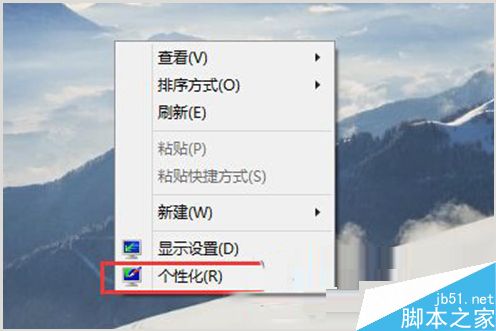
2、这时弹出了 设置中的“个性化”设置界面,我们点击“主题”选项,然后点击右侧的“桌面图标设置”;

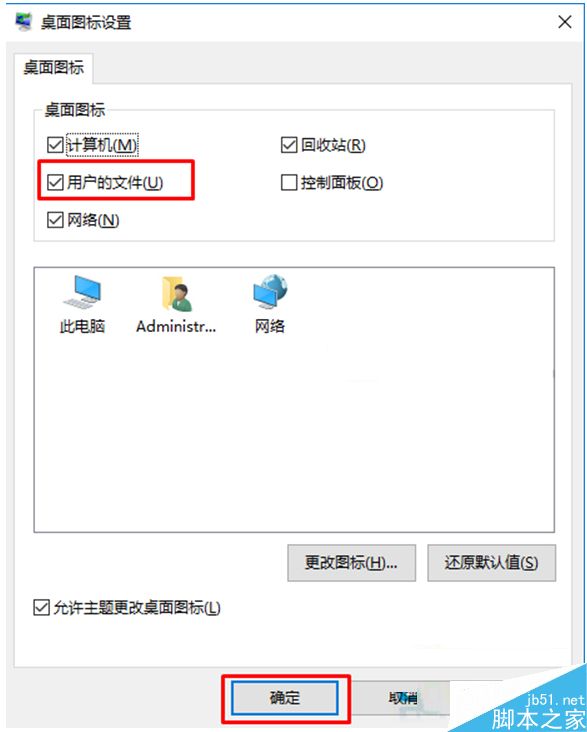
3、这时还是弹出了以往设置桌面图标的窗口,这里我们就需要勾选“用户的文件”选项,然后确定保存;
最后我们就可以发现桌面上多了一个以你用户名命名的文件夹了。
通过以上的步骤,现在你知道Win10系统桌面添加个人文档的放了吧,值得一提的是在Win10系统中的这个文档不叫“我的文档”,而是叫“用户的文件,这个大家要注意了。
猜你喜欢
最新应用







热门应用













