
Win10/Win8.1自动维护功能怎么快速开启和关闭?
番茄系统家园 · 2022-11-17 03:52:26
自动维护是Win8/Win8.1中新增加的一项功能,Win10中延续了该功能,Windows将根据每日计划在你未使用计算机时自动运行预定的维护任务,包括软件更新、安全扫描、系统诊断等。如果在预订的时间你正在使用电脑或者系统的维护进度落后于预定计划,那么系统会在下次你的电脑处于闲置状态时运行自动维护。
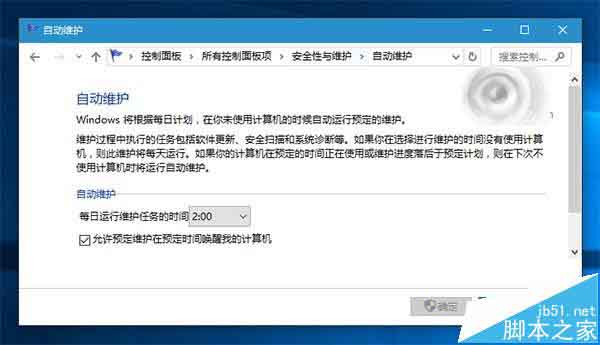
自动维护功能被设计为尽量在不影响用户使用电脑的情况下在后台完成维护任务,一般情况下能够很好地工作。但有时也会出现一些问题,比如在闲置状态时突然出现蓝屏或者系统卡住的问题,如果你恰好碰到了这样的问题,不妨尝试关闭自动维护看问题能否得到解决。
微软并没有在控制面板或设置中提供关闭自动维护的选项,需要修改注册表来实现。详细操作过程如下:
注意:由于需要修改注册表,在操作之前建议先按照《》为你的系统创建一个还原点,以便在出错时还原。
1、按Win+R打开运行,输入regedit回车打开注册表编辑器;
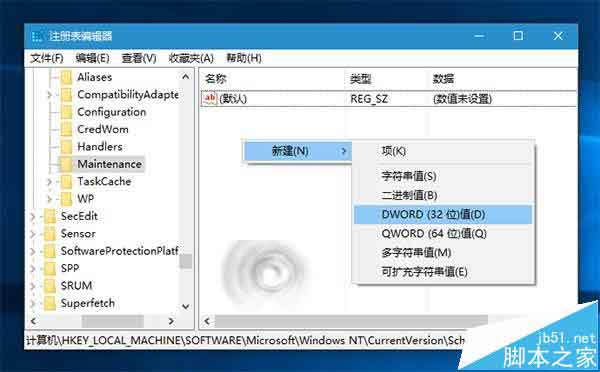
2、展开以下注册表位置:HKEY_LOCAL_MACHINE\SOFTWARE\Microsoft\Windows NT\CurrentVersion\Schedule\Maintenance
3、在右侧新建名为MaintenanceDisabled的DWORD(32位)值;
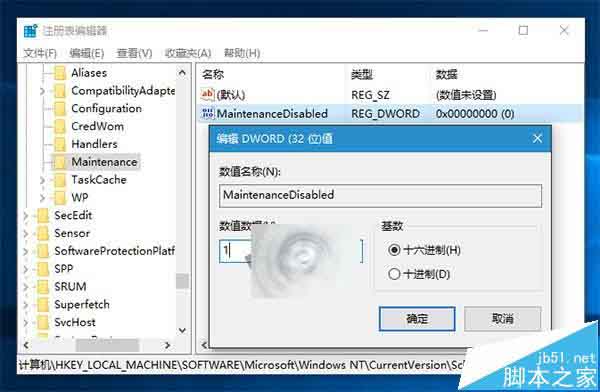
4、双击新建值MaintenanceDisabled,将其值修改为1,保存即可关闭自动维护功能。
5、重启系统。
如果你想重新开启自动维护功能,只需要将MaintenanceDisabled修改为0或删除该键值即可。
免责声明: 凡标注转载/编译字样内容并非本站原创,转载目的在于传递更多信息,并不代表本网赞同其观点和对其真实性负责。如果你觉得本文好,欢迎推荐给朋友阅读;本文链接: https://m.nndssk.com/xtwt/119722xBKaUl.html。
猜你喜欢
最新应用







热门应用













