
win10插入耳机后有电流声怎么办 耳机有电流声解决方法
番茄系统家园 · 2022-06-18 05:13:05
Win10插入耳机后有电流声怎么办?很多Win10用户在插上耳机后遇到有电流声噪音的情况。这是怎么回事呢?下面,小编就给大家介绍一下Win10系统下耳机有电流声的解决办法
原因分析:
这种情况最后发现是因为播放设备和录音设备设置不当导致。
解决方法:
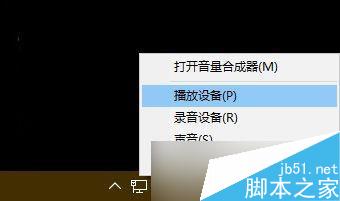
1、右击任务栏声音图标,点击选择菜单中的“播放设备”。
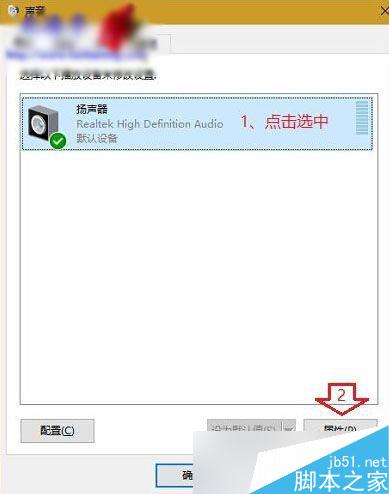
2、在声音窗口播放选项卡下,,点击选中扬声器后,点击底部“属性”。
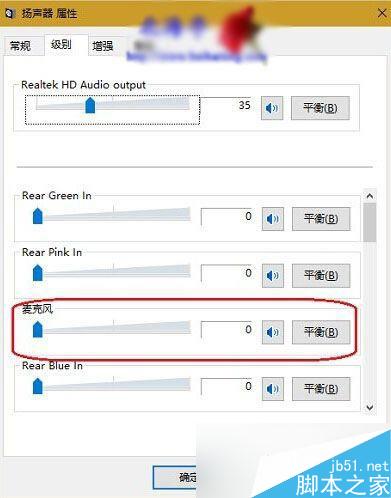
3、在扬声器属性窗口,点击切换到“级别”,然后将麦克风平衡,设置为0,然后点击确定。
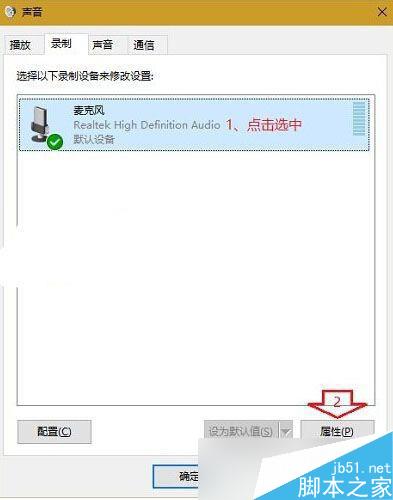
4、返回声音对话框,点击切换到“录制”选项卡,点击选中“麦克风”,同样点击“属性”。
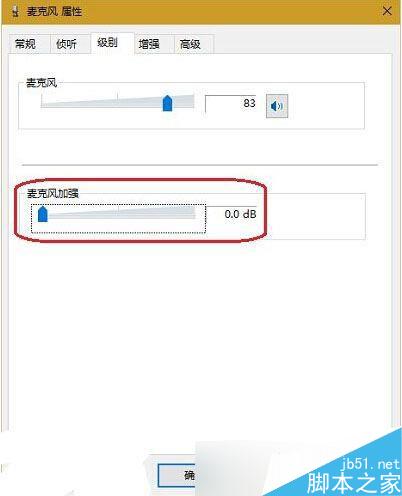
5、在麦克风属性窗口,点击切换到“级别”,将“麦克风加强”设置成0后,点击底部“确定”。
以上就是小编带来的win10插入耳机后有电流声怎么办 耳机有电流声解决方法,希望对大家有所帮助!
免责声明: 凡标注转载/编译字样内容并非本站原创,转载目的在于传递更多信息,并不代表本网赞同其观点和对其真实性负责。如果你觉得本文好,欢迎推荐给朋友阅读;本文链接: https://m.nndssk.com/xtwt/118427gIsA1R.html。猜你喜欢
最新应用







热门应用













