
Win10系统中误删的文件怎么恢复?
番茄系统家园 · 2022-10-21 08:31:06
我们不小心错删了Windows的文件,但是回收站被清空了怎么才能找回来呢?下面是如何恢复错删的文件的操作步骤。
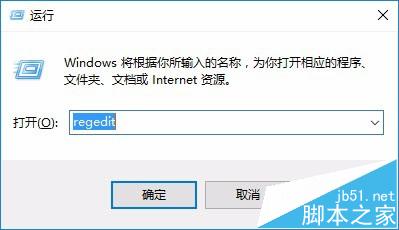
1、Windows键+R打开运行,输入regedit敲回车,打开注册表。
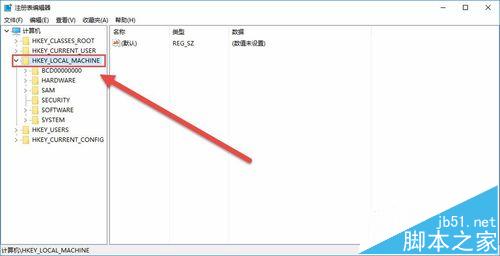
2、注册表编辑器里选择 HKEY_LOCAL_MACHINE 。
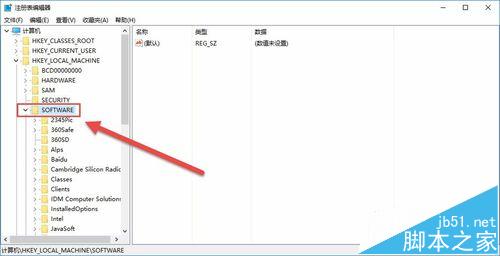
3、HKEY_LOCAL_MACHINE菜单里找到SOFTWARE
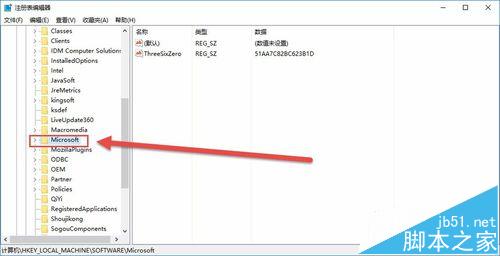
4、SOFTWARE列表找到——Microsoft列表找到——Windows
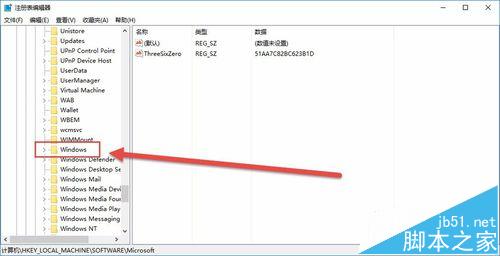
5、Windows列表找到——CurrentVersion——Explorer
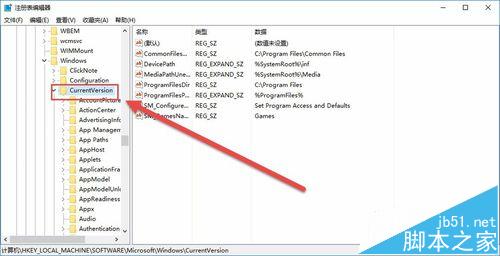
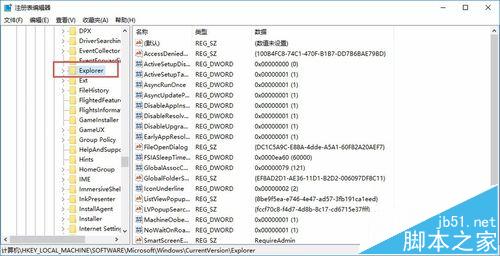
6、Explorer列表依次找到——Desktop——NameSpace
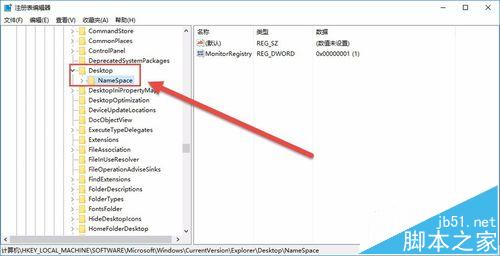
7、NameSpace右单击——新建——项。
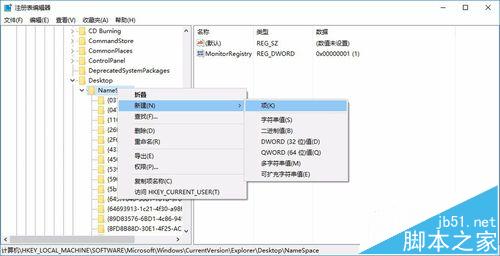
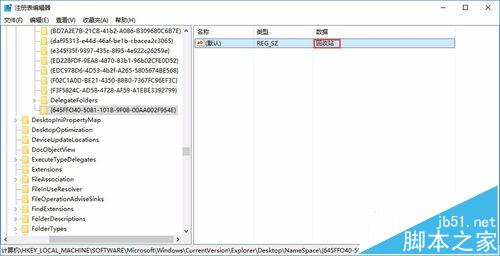
8、新建项里右单击重命名为 {645FFO40-5081-101B-9F08-00AA002F954E}
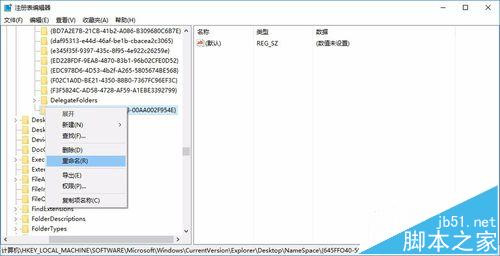
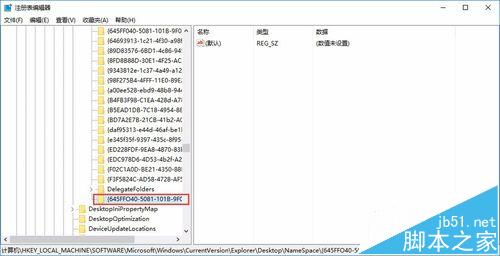
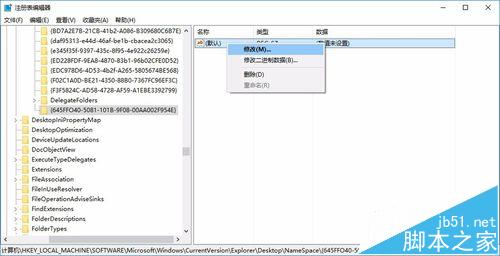
9、右单击——修改——输入“回收站”
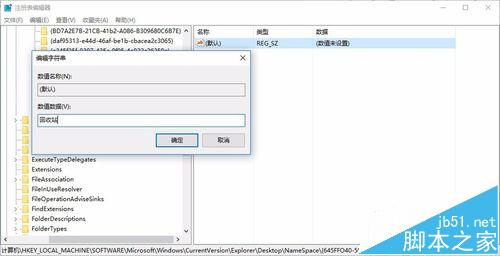
10、重新启动电脑回收站的文件就会恢复误删的文件。
相关推荐:
免责声明: 凡标注转载/编译字样内容并非本站原创,转载目的在于传递更多信息,并不代表本网赞同其观点和对其真实性负责。如果你觉得本文好,欢迎推荐给朋友阅读;本文链接: https://m.nndssk.com/xtwt/118135tV2Mng.html。
猜你喜欢
最新应用







热门应用













